Datarecovery: Unterschied zwischen den Versionen
Keine Bearbeitungszusammenfassung |
|||
| (14 dazwischenliegende Versionen desselben Benutzers werden nicht angezeigt) | |||
| Zeile 1: | Zeile 1: | ||
= | =Die Programme= | ||
'''Testdisk''' und '''Photorec'''. | |||
An einem anschaulichen Beispiel wird mit diesen 2 Programmen demonstriert wie man aus einer formatierten Partition alles noch wieder raus kriegen sollte: | |||
==Das Setup== | |||
Wir haben einen Windowsrechner (Windows 7) und ein Linux livesystem (Ubuntu 12.04) | |||
Also werfen wir unsere LiveCD ein ( Eine Ubuntu Desktop Variante ). | |||
<!-- | |||
Starten die Konsole und mounten erst mal die gewünschte Platte. | |||
Dazu öffnen wir ein Terminal und erlangen root rechte durch: | |||
sudo -i | |||
nun finden wir unsere Platte mit | |||
fdisk -l | |||
Der output sollte in etwa so aussehen | |||
Disk '''/dev/sdd''': 320.1 GB, 320072933376 bytes | |||
255 Köpfe, 63 Sektoren/Spur, 38913 Zylinder, zusammen 625142448 Sektoren | |||
Einheiten = Sektoren von 1 × 512 = 512 Bytes | |||
Sector size (logical/physical): 512 bytes / 512 bytes | |||
I/O size (minimum/optimal): 512 bytes / 512 bytes | |||
Festplattenidentifikation: 0x00010747 | |||
Gerät boot. Anfang Ende Blöcke Id System | |||
'''/dev/sdd1''' * 2048 718847 358400 '''7''' '''HPFS/NTFS/exFAT''' | |||
'''/dev/sdd2''' 718848 62498815 1952768 '''7''' '''HPFS/NTFS/exFAT''' | |||
Das es sich um eine Windowsplatte handelt sieht man an dem Systemtyp '''7''' '''HPFS/NTFS/exFAT''' | |||
Nun noch die größere Partition mounten mit | |||
mount /dev/sda2 /mnt | |||
Schlussendlich --> Jetzt brauchen wir noch die Programme die wir benutzen wollen und dazu muss man im Fall von ubuntu 12.04 die Paketquelle nachtragen | |||
gedit /etc/apt/sources.list | |||
Zeile zum nachtragen | |||
deb http://archive.ubuntu.com/ubuntu/ precise universe | |||
Speichern und schließen | |||
Nun ein noch die neue Paketquelle einlesen | |||
apt-get update | |||
Jetzt können wir unsere Programme installieren mit | |||
apt-get install testdisk | |||
Und schon können wir mit der Dattenrettung loslegen. | |||
==Testdisk== | ==Testdisk== | ||
Testdisk ist ein Programm mit dem man leicht verloren gegangene Partitionen wieder herstellen kann und mehr falls nur die Partitionstabelle fehlen sollte. Sehen wir es uns einmal an. | |||
Nach einem Aufruf mit | |||
testdisk | |||
in der Shell begrüßt uns Testdisk mit folgendem Screen | |||
Wir werden gefragt ob wir eine Log datei anlegen wollen. Für unser Vorhaben ist dies nicht notwendig aber es spricht auch nichts dagegen also bestätigen wir mit '''[ CREATE ]''' | |||
[[Datei:testdisk1.jpg]] | |||
Danach landen wir hier wo wir die Platte auswählen sollen | |||
[[Datei:testdisk2.jpg]] | |||
Wie im bild angedeutet wählen wir /dev/sdd da wir diese bereits als die Windowsplatte identifiziert haben und gehen weiter mit '''[ Proceed ]''' | |||
[[Datei:testdisk3.jpg]] | |||
In diesem bild wird der Partitionstabellentypus erfragt, der sollte bei einem Windowspc default also '''[ Intel ]''' sein | |||
[[Datei:testdisk4.jpg]] | |||
Jetzt könne wir auswählen was wir machen wollen. In unserem Fall wäre das eine '''[ Analyse ]''' | |||
[[Datei:testdisk5.jpg]] | |||
Da keine Partitionstabelle mehr auf der Festplatte ist werden keine Partitionen angezeigt, aber mal sehen was testdisk findet | |||
[[Datei:testdisk6.jpg]] | |||
Wie wir sehen hat testdisk keine Probleme den ganzen früheren Bestand der Partition anzuzeigen, man kann durch die einzelnen Ordner browsen als ob nie etwas passiert wäre. | |||
Wenn wir jetzt einen uns wichtigen Ordner wieder haben wollen können wir ihn mit '''c''' auf eine andere Platte kopieren. | |||
==Photorec== | ==Photorec== | ||
Aktuelle Version vom 26. September 2012, 13:55 Uhr
Die Programme
Testdisk und Photorec.
An einem anschaulichen Beispiel wird mit diesen 2 Programmen demonstriert wie man aus einer formatierten Partition alles noch wieder raus kriegen sollte:
Das Setup
Wir haben einen Windowsrechner (Windows 7) und ein Linux livesystem (Ubuntu 12.04)
Also werfen wir unsere LiveCD ein ( Eine Ubuntu Desktop Variante ).
Jetzt brauchen wir noch die Programme die wir benutzen wollen und dazu muss man im Fall von ubuntu 12.04 die Paketquelle nachtragen
gedit /etc/apt/sources.list
Zeile zum nachtragen
deb http://archive.ubuntu.com/ubuntu/ precise universe
Speichern und schließen
Nun ein noch die neue Paketquelle einlesen
apt-get update
Jetzt können wir unsere Programme installieren mit
apt-get install testdisk
Und schon können wir mit der Dattenrettung loslegen.
Testdisk
Testdisk ist ein Programm mit dem man leicht verloren gegangene Partitionen wieder herstellen kann und mehr falls nur die Partitionstabelle fehlen sollte. Sehen wir es uns einmal an.
Nach einem Aufruf mit
testdisk
in der Shell begrüßt uns Testdisk mit folgendem Screen
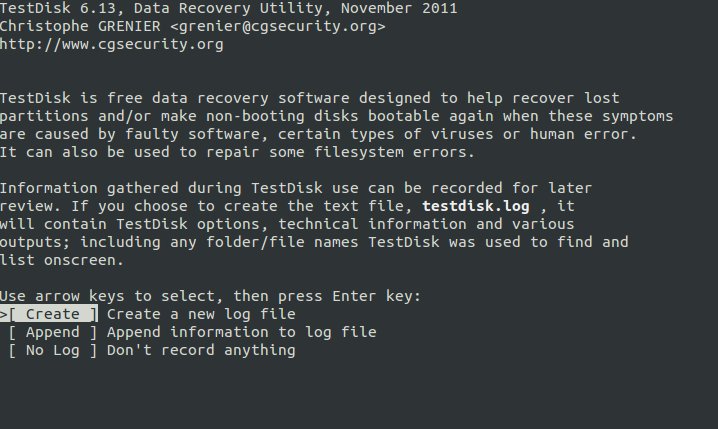
Wir werden gefragt ob wir eine Log datei anlegen wollen. Für unser Vorhaben ist dies nicht notwendig aber es spricht auch nichts dagegen also bestätigen wir mit [ CREATE ]

Danach landen wir hier wo wir die Platte auswählen sollen
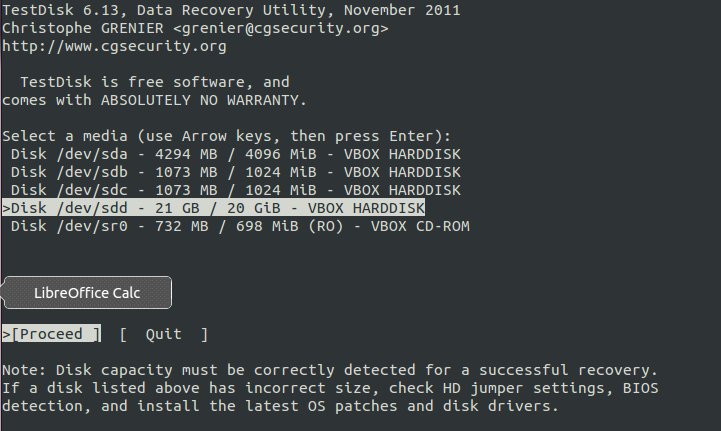

Wie im bild angedeutet wählen wir /dev/sdd da wir diese bereits als die Windowsplatte identifiziert haben und gehen weiter mit [ Proceed ]
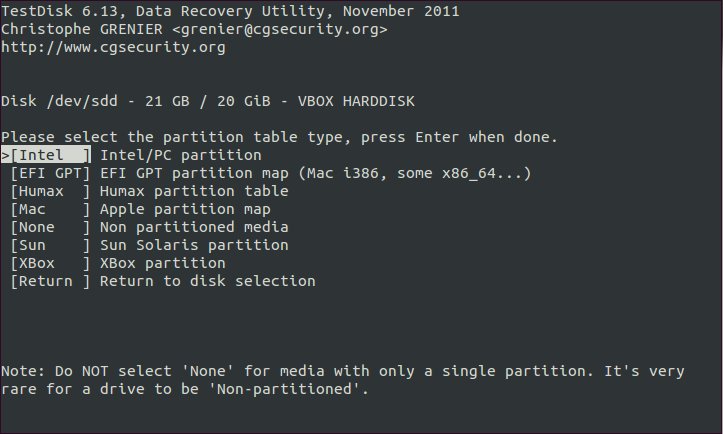

In diesem bild wird der Partitionstabellentypus erfragt, der sollte bei einem Windowspc default also [ Intel ] sein
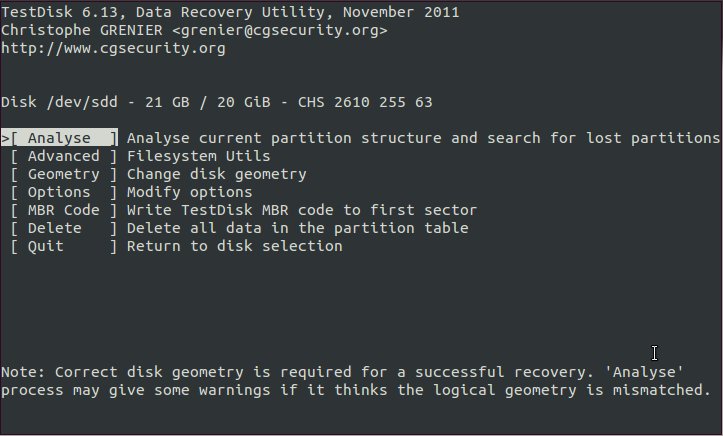

Jetzt könne wir auswählen was wir machen wollen. In unserem Fall wäre das eine [ Analyse ]
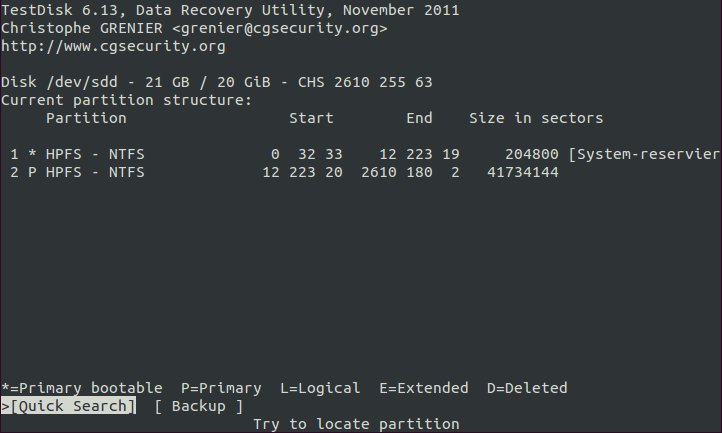

Da keine Partitionstabelle mehr auf der Festplatte ist werden keine Partitionen angezeigt, aber mal sehen was testdisk findet
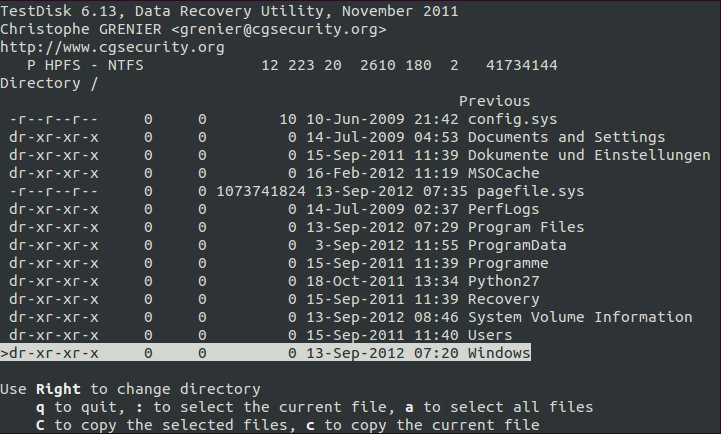

Wie wir sehen hat testdisk keine Probleme den ganzen früheren Bestand der Partition anzuzeigen, man kann durch die einzelnen Ordner browsen als ob nie etwas passiert wäre.
Wenn wir jetzt einen uns wichtigen Ordner wieder haben wollen können wir ihn mit c auf eine andere Platte kopieren.