Pineapple Evil Twin: Unterschied zwischen den Versionen
Zur Navigation springen
Zur Suche springen
| Zeile 28: | Zeile 28: | ||
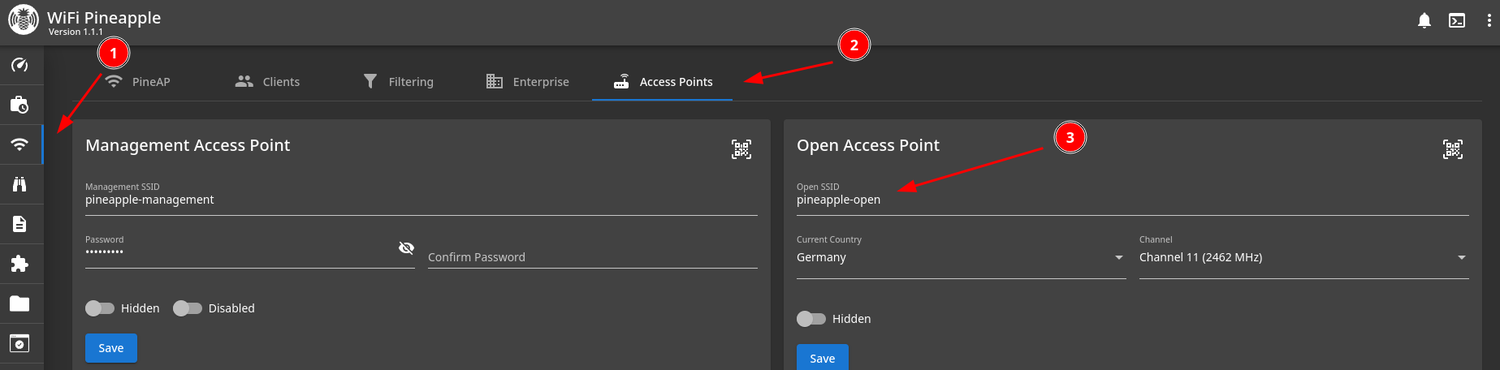
* Den Namen für den offenen Access Point wählen [[Bild:evil-twin-1.png|1500px]] | * Den Namen für den offenen Access Point wählen [[Bild:evil-twin-1.png|1500px]] | ||
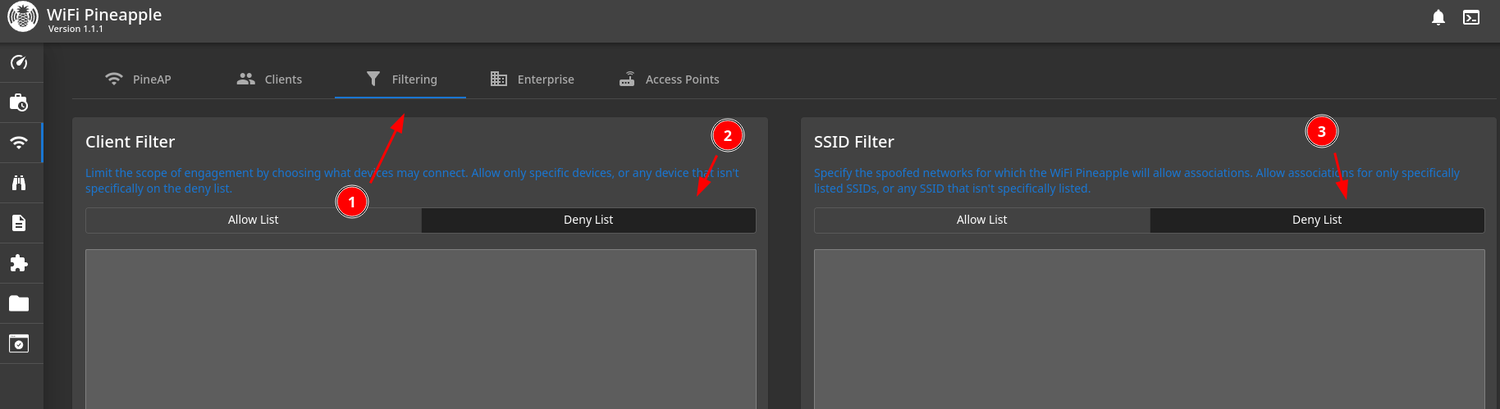
* Filtering auf Deny-List stellen [[Bild:evil-twin-2.png|1500px]] | * Filtering auf Deny-List stellen [[Bild:evil-twin-2.png|1500px]] | ||
| − | * Pineapple mit einem “echten” WiFi-Netzwerk verbinden für Internetzugang [[Bild:evil-twin-3.png|500px]] | + | * Pineapple mit einem “echten” WiFi-Netzwerk verbinden für Internetzugang |
| + | [[Bild:evil-twin-3.png|500px]] | ||
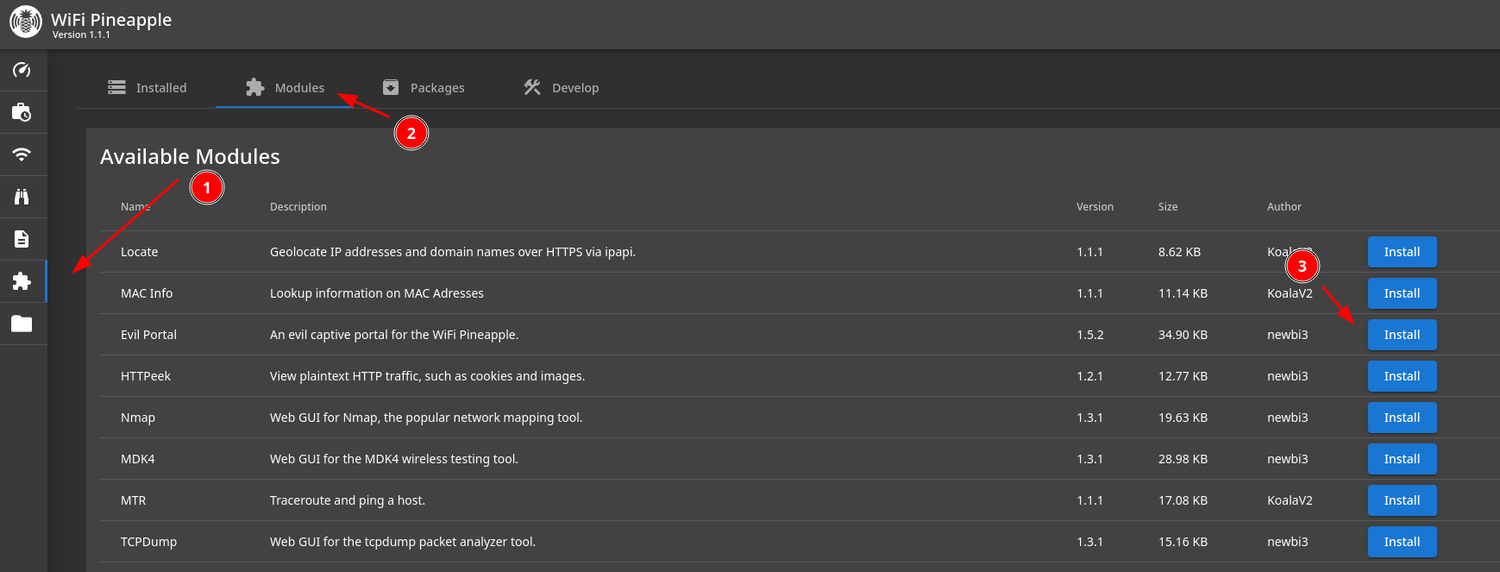
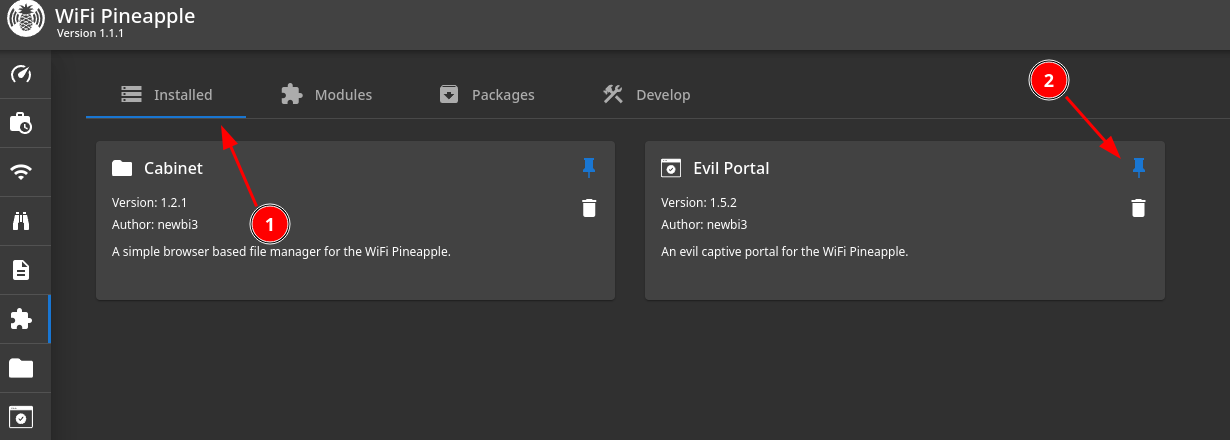
* Evil Portal Modul installieren [[Bild:evil-twin-4.png|1500px]] | * Evil Portal Modul installieren [[Bild:evil-twin-4.png|1500px]] | ||
* Das Modul zur Sidebar hinzufügen [[Bild:evil-twin-5.png|1500px]] | * Das Modul zur Sidebar hinzufügen [[Bild:evil-twin-5.png|1500px]] | ||
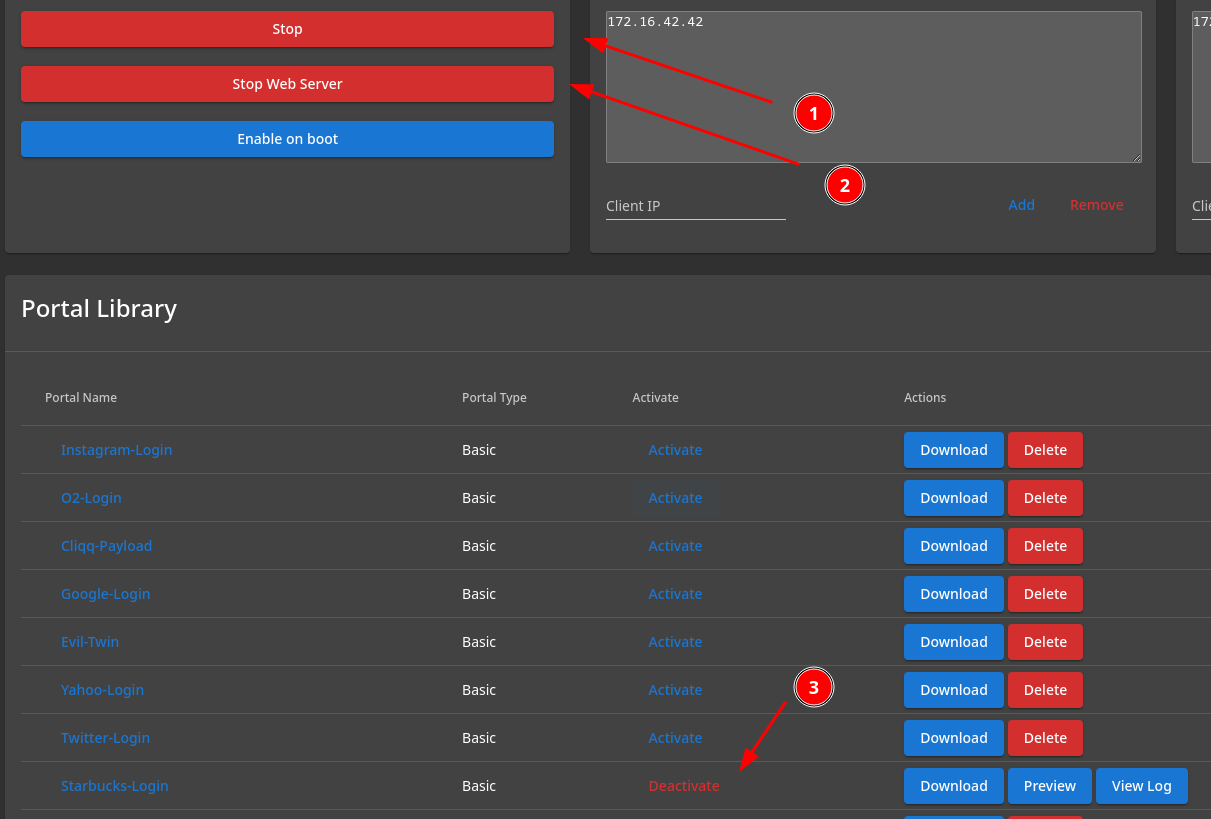
| − | * Das Modul in der Sidebar öffnen und den Dienst zusammen mit dem Webserverstarten [[Bild:evil-twin-6.png|500px]] | + | * Das Modul in der Sidebar öffnen und den Dienst zusammen mit dem Webserverstarten |
| + | [[Bild:evil-twin-6.png|500px]] | ||
* Eine Login-Seite aus der Bibliothek aktivieren [[Bild:evil-twin-7.png|1500px]] | * Eine Login-Seite aus der Bibliothek aktivieren [[Bild:evil-twin-7.png|1500px]] | ||
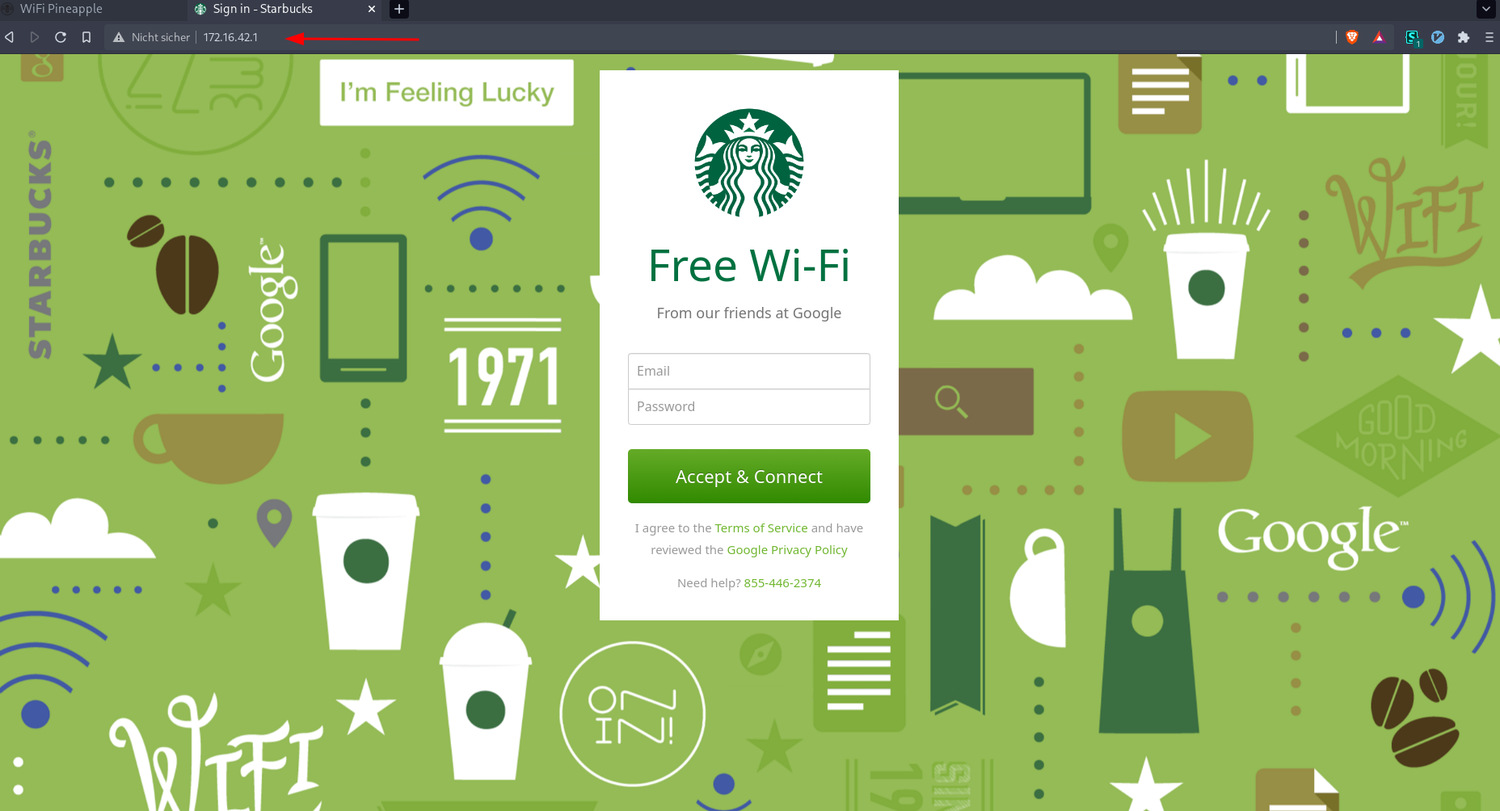
* Die Seite testen auf 172.16.42.1 [[Bild:evil-twin-8.png|1500px]] | * Die Seite testen auf 172.16.42.1 [[Bild:evil-twin-8.png|1500px]] | ||
Version vom 27. Oktober 2022, 08:52 Uhr
Macht einen Access-Point auf, der beim Verbinden eines Opfers automatisch nach den Anmeldedaten von Google, Starbucks, etc. fragt.
Installation
Auf dem (Kali-)Linux
Folgende Befehle ausführen, falls man noch nicht verbunden ist:
- wget https://downloads.hak5.org/api/devices/wifipineapplemk7/tools/wp7.sh/1.0/linux -O wp7.sh
- mv wp7.sh /usr/bin/wp7
- chmod +x /usr/bin/wp7
- wp7
Modul herunterladen und auf Pineapple kopieren:
- git clone https://github.com/ivan-sincek/evil-twin.git
- scp -r evil-twin root@172.16.42.1:/root/portals/evil-twin
Auf der Pineapple WebUI
- Einloggen in die Web-UI des Pineapples auf 172.16.42.1:1471
- Benutzer und Passwort sollten auf dem Gerät stehen
- Den Namen für den offenen Access Point wählen
- Filtering auf Deny-List stellen
- Pineapple mit einem “echten” WiFi-Netzwerk verbinden für Internetzugang


- Evil Portal Modul installieren
- Das Modul zur Sidebar hinzufügen
- Das Modul in der Sidebar öffnen und den Dienst zusammen mit dem Webserverstarten


- Eine Login-Seite aus der Bibliothek aktivieren
- Die Seite testen auf 172.16.42.1