Thinclient unter Proxmox: Unterschied zwischen den Versionen
Zur Navigation springen
Zur Suche springen
| Zeile 11: | Zeile 11: | ||
* Zu Beginn wird die Micro-SD Karte bzw. das Boot-Medium vorbereitet. | * Zu Beginn wird die Micro-SD Karte bzw. das Boot-Medium vorbereitet. | ||
** Im Falle des Raspberry-Pi wird hier der "rpi-imager" verwendet. | ** Im Falle des Raspberry-Pi wird hier der "rpi-imager" verwendet. | ||
| − | *** Installation des "rpi-imager": '''sudo apt install rpi-imager''' | + | *** Installation des "rpi-imager": |
| + | **** Unter Ubuntu: '''sudo apt install rpi-imager''' | ||
*** Nach öffnen des Programms werden dem Benutzer vier Möglichkeiten präsentiert. | *** Nach öffnen des Programms werden dem Benutzer vier Möglichkeiten präsentiert. | ||
**** '''CHOOSE OS:''' Hier wird die Option '''Raspberry Pi OS (other)''' ausgewählt und die Distribution '''Raspberry Pi OS Lite (32-bit)''' festgelegt. | **** '''CHOOSE OS:''' Hier wird die Option '''Raspberry Pi OS (other)''' ausgewählt und die Distribution '''Raspberry Pi OS Lite (32-bit)''' festgelegt. | ||
Version vom 19. April 2023, 14:52 Uhr
Prinzip
- Es wird eine virtuelle Maschine unter dem Proxmox Hypervisor erstellt.
- Ein Client (in diesem Fall ein Raspberry Pi 3B) wird konfiguriert, sodass er sich automatisch über SPICE mit der VM verbindet.
- Der Raspberry Pi dient als Thinclient, der sich auf die virtuelle Maschine verbindet
Konfiguration Proxmox
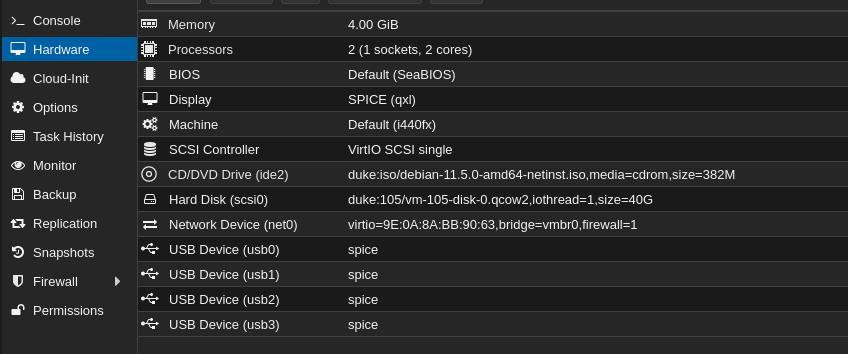
- Die virtuelle Maschine wird wie gewohnt konfiguriert, lediglich die "Display" Option muss im Drop-Down Menü auf "SPICE" unter der Option "Graphic Card:" eingestellt werden.
- Optional lassen sich auch USB-Ports vom Client durchreichen. Dazu muss ein "USB Device" unter "Add" hinzugefügt werden. Dabei ist zu beachten, dass die Option "spice" ausgewählt ist.
- Es sollten mindestens so viele USB Devices vorhanden sein wie physische USB-Schnittstellen des Clients.
- Die Konfiguration sollte dann in etwa so aussehen:

Konfiguration Client (Raspberry Pi)
- Zu Beginn wird die Micro-SD Karte bzw. das Boot-Medium vorbereitet.
- Im Falle des Raspberry-Pi wird hier der "rpi-imager" verwendet.
- Installation des "rpi-imager":
- Unter Ubuntu: sudo apt install rpi-imager
- Nach öffnen des Programms werden dem Benutzer vier Möglichkeiten präsentiert.
- CHOOSE OS: Hier wird die Option Raspberry Pi OS (other) ausgewählt und die Distribution Raspberry Pi OS Lite (32-bit) festgelegt.
- CHOOSE STORAGE: Hier wird die Micro-SD Karte bzw. das Zielmedium ausgewählt. Dies ist von System zu System unterschiedlich.
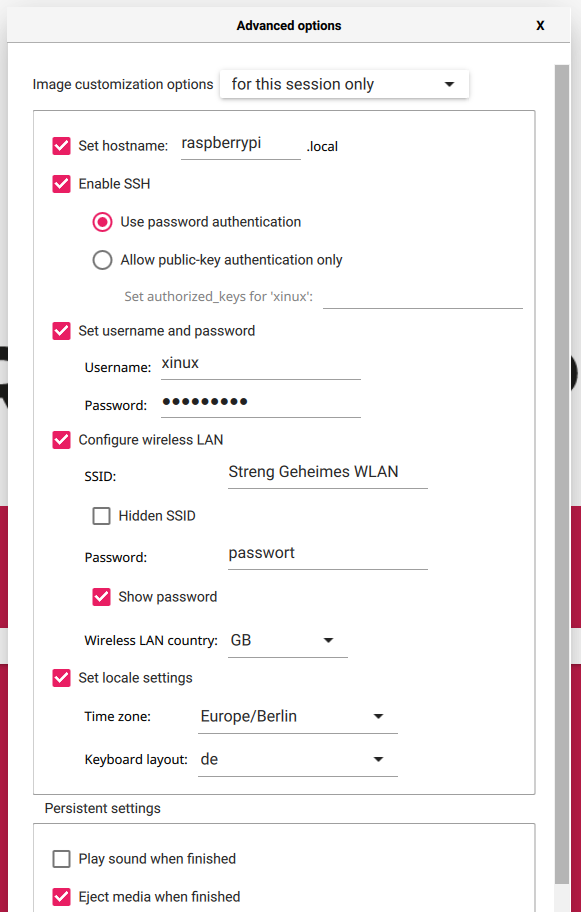
- ADVANCED OPTIONS: Diese Option wird in Form eines Zahnrad-Symbols präsentiert. Nach drücken öffnet sich ein weiteres Fenster, das dem Nutzer erlaubt diverse Änderungen an der Installation vorzunehmen.
- Hier sollten diese Einstellungen vorgenommen werden:
- Hier sollten diese Einstellungen vorgenommen werden:
- WRITE: Bei fertiggestellter Konfiguration kann das Image mit den vorgenommenen Einstellungen geschrieben werden. Dabei wird das Zielmedium überschrieben.
- Installation des "rpi-imager":
- Im Falle des Raspberry-Pi wird hier der "rpi-imager" verwendet.
