|
|
| (134 dazwischenliegende Versionen von 4 Benutzern werden nicht angezeigt) |
| Zeile 1: |
Zeile 1: |
| − | ==Prinzip== | + | = Nützliche Tastenbefehle = |
| − | Auf der Konsole werden die Befehle aneinander gereiht, indem zwischen den Befehlen ein ; eingefügt wird.
| + | * [[Bash Shortcuts]] |
| − | *date ; hostname ; pwd | |
| − | Mon Dec 15 08:59:13 CET 2003
| |
| − | dozent
| |
| − | /home/thomas
| |
| − | Neben dieser interaktiven Eingabe gibt es auch die Möglichkeit, dass die Shell die Kommandos aus einer
| |
| − | Datei lesen kann.
| |
| | | | |
| − | Der Inhalt eines (z.B. mit dem vi erstellten) Shellskriptes:
| + | =Einfache Verzweigungen= |
| − | *cat skript
| |
| − | date
| |
| − | hostname
| |
| − | pwd
| |
| − | | |
| − | ===Die Ausgabe des Shellskriptes===
| |
| − | *./skript
| |
| − | Mon Dec 15 09:07:22 CET 2003
| |
| − | dozent
| |
| − | /home/thomas/bin
| |
| − | | |
| − | ===Struktogramm nach Nassi-Shneiderman===
| |
| − | | |
| − | {| border=1 cellpadding="2"
| |
| − | |-
| |
| − | | Ausgabe Datum
| |
| − | |-
| |
| − | | Ausgabe Rechnername
| |
| − | |-
| |
| − | | Ausgabe Arbeitszverzeichnis
| |
| − | |}
| |
| − | | |
| − | ===Der Interpretor in der Windowswelt===
| |
| − | | |
| − | {| border=1 cellpadding="2"
| |
| − | |-
| |
| − | ! Endung
| |
| − | ! Interpretor
| |
| − | |-
| |
| − | | .pl
| |
| − | | Perl
| |
| − | |-
| |
| − | | .py
| |
| − | | Python
| |
| − | |-
| |
| − | | .bat
| |
| − | | command.com
| |
| − | |-
| |
| − | | .cmd
| |
| − | | cmd.exe
| |
| − | |}
| |
| − | | |
| − | ===Der Interpretor in der Linuxwelt===
| |
| − | Unter Unix/Linux entscheidet nicht die Suffix welchem Interpretor ein Skript übergeben wird, da ja in
| |
| − | der Regel keine Suffix vorhanden ist. Die Art wird durch die Datei bestimmt, und zwar durch die ersten
| |
| − | Bytes einer Datei. Wenn wir unser Skript mit
| |
| − | *file skript
| |
| − | skript: ASCII text
| |
| − | untersuchen sehen wir, dass es als normaler ASCII Text interpretiert wird. Bei einem Programmaufruf wird
| |
| − | es einfach der aktuellen Shell übergeben (es gibt ausser der bash noch andere Shells z.B. bourne-shell
| |
| − | (bsh), korn-shell (ksh), ash). Um sicherzugehen, dass es der richtigen Shell übergeben wird, fuegt man
| |
| − | an den Skriptanfang einfach ein #! an, in unserem Fall ein #!/bin/bash für die Bourne-Again Shell.
| |
| − | Das bedeutet ,dass das Programm welches hinter dem #! (Gobang Operator) steht der Interpretor ist,
| |
| − | dem das Skript übergeben wird.
| |
| − | #!/bin/bash
| |
| − | date
| |
| − | hostname
| |
| − | pwd
| |
| − | Selbst in der C shell ist somit sichergestellt ,dass das Skript der Bash übergeben wird
| |
| − | *file skript
| |
| − | skript: Bourne-Again shell script text executable
| |
| − | | |
| − | ==Ablauf eines Shell-Skriptes==
| |
| − | *Starten einer Subshell
| |
| − | *Lesen der Skriptdatei von der Subshell (zeilenweise)
| |
| − | *Kommandos werden nacheinander abgearbeitet
| |
| − | | |
| − | Beenden der Subshell und Rückkehr zur aufrufenden Shell
| |
| − | | |
| − | ==Möglichkeiten ein Shellskript aufzurufen==
| |
| − | ===bash skript (r)===
| |
| − | * Starten einer Subshell
| |
| − | * Lesen der Skriptdatei von der Subshell
| |
| − | * Kommandos werden nacheinander abgearbeitet
| |
| − | * Beenden der Subshell und Rückkehr zur aufrufenden Shell
| |
| − | ''(Die Shell, die das Skript abarbeitet, kennt den Namen des Shellskriptes)''
| |
| − |
| |
| − | ===bash < skript (r)===
| |
| − | * Starten einer Subshell
| |
| − | * Lesen der Skriptdatei von der Subshell
| |
| − | * Kommandos werden nacheinander abgearbeitet
| |
| − | * Beenden der Subshell und Rückkehr zur aufrufenden Shell
| |
| − | ''(Die Shell, die das Skript abarbeitet, kennt den Namen des Shellskriptes nicht)''
| |
| − | | |
| − | ===./skript (rx)===
| |
| − | * Starten einer Subshell
| |
| − | * Lesen der Skriptdatei von der Subshell
| |
| − | * Kommandos werden nacheinander abgearbeitet
| |
| − | * Beenden der Subshell und Rückkehr zur aufrufenden Shell
| |
| − | ''(Die Shell, die das Skript abarbeitet, kennt den Namen des Shellskriptes, es muss zusätzlich das Ausführungsrecht gesetzt sein.)''
| |
| − | | |
| − | ===exec ./skript (rx)===
| |
| − | * Die Subshell ersetzt die aktuelle Shell (überlädt die aktuelle Shell)
| |
| − | * Lesen der Skriptdatei von der Subshell
| |
| − | * Kommandos werden nacheinander abgearbeitet
| |
| − | * Beenden der Subshell; danach ist der Prozess der aufrufenden Shell beendet.
| |
| − | | |
| − | ===source skript oder . skript (r)===
| |
| − | * Lesen der Skriptdatei von der aktuellen Shell
| |
| − | * Der interaktive Modus der aktuellen Shell wird „unterbrochen“
| |
| − | * Kommandos werden nacheinander abgearbeitet
| |
| − | ''(Es wird kein neuer Prozess gestartet; Variablen haben in dieser Shell Gültigkeit)''
| |
| − |
| |
| − | ==Variablen==
| |
| − | ===Skalare Variablen===
| |
| − | Eine Variable stellt einen Platzhalter dar. Man spricht von Variablensubstitution, wenn anstatt der
| |
| − | Variablen deren Wert bzw. Inhalt ausgegeben wird.Eine Variable muss im Gegensatz zu Programmiersprachen,
| |
| − | die kompiliert werden, nicht deklariert werden, da der Interpretor zu Laufzeit den Speicherplatz allokiert
| |
| − | (Belegung des Speicherplatzes zur Laufzeit).
| |
| − | | |
| − | Die Definition einer Variablen erfolgt durch die Nennung, gefolgt von einem = Zeichen, gefolgt von dem
| |
| − | Inhalt, der zugewiesen wird. Wichtig : zwischen der Variablen, dem = und dem Wert darf kein Leerzeichen
| |
| − | stehen. Man benutzt häufig Grossbuchtstaben, es sollten keine – benutzt werden.
| |
| − | | |
| − | Definition der Variable
| |
| − | *GLAS=bier
| |
| − | Ausgabe des Variableninhalts
| |
| − | *echo $GLAS
| |
| − | bier
| |
| − | Definition der Variable:
| |
| − | *UNIXSYSTEM=/usr
| |
| − | :Variablensubstititution:
| |
| − | *ls -ld $UNIXSYSTEM
| |
| − | drwxr-xr-x 11 root root 4096 2008-10-29 23:58 /usr
| |
| − | ===Feld Variablen===
| |
| − | Definition der Feld Variablen
| |
| − | *farbe=(blau gelb gruen rot)
| |
| − | Ausgabe des Inhalts der Feld Variablen
| |
| − | *echo ${farbe[0]}
| |
| − | blau
| |
| − | *echo ${farbe[1]}
| |
| − | gelb
| |
| − | *echo ${farbe[2]}
| |
| − | gruen
| |
| − | *echo ${farbe[3]}
| |
| − | rot
| |
| − | ===Der Exportbefehl===
| |
| − | Die Variable wird nicht automatisch an Kindprozess weitergegeben. Mit export wird eine Variable markiert,
| |
| − | sodass sie in die Prozessumgebung übernommen wird um beim Forken auch dem Kindprozess zur Verfügung zu stehen.
| |
| − | Alle exportierten Variablen können mit dem Befehl ''printenv'' oder ''env'' angezeigt werden. Wirklich alle
| |
| − | Shellvariablen werden mit set angezeigt.
| |
| − | | |
| − | ===Kommandosubstitution===
| |
| − | Bei der Kommandosubstitution wird ein Kommando mit seinem Rückgabewert ersetzt.
| |
| − | Es existieren zwei Varianten
| |
| − | | |
| − | $(date)
| |
| − | | |
| − | `date`
| |
| − | | |
| − | Bei der ersten Variante besteht die Möglichkeit zu schachteln:
| |
| − | | |
| − | *cd $(echo /home/$(whoami))
| |
| − | *cd `echo /home/`whoami``
| |
| − | | |
| − | *date -u "+%X"
| |
| − | 09:29:41
| |
| − | *MOMENT=$(date -u "+%X")
| |
| − | *echo $MOMENT
| |
| − | 09:29:58
| |
| − | *echo $MOMENT
| |
| − | 09:29:58
| |
| − | | |
| − | ===Abgrenzen von Variablen===
| |
| − | Folgt einem Dollarzeichen $ ein Variablenname oder eine öffnende geschweifte Klammer ${...}, so spricht man
| |
| − | von einer Variablen- bzw. Parameterexpansion. Die geschweiften Klammern dienen zur Gruppierung und sind bei
| |
| − | skalaren Variablen, die nicht per Parameterexpansion behandelt werden sollen, nicht notwendig.
| |
| − | | |
| − | *SUX=eins
| |
| − | *TUX=zwei
| |
| − | *SUXTUX=drei
| |
| − |
| |
| − | *echo $SUX
| |
| − | eins
| |
| − | *echo ${SUX}
| |
| − | eins
| |
| − | *echo $SUXTUX
| |
| − | drei
| |
| − | *echo ${SUX}TUX
| |
| − | einsTUX
| |
| − | *echo ${SUX}${TUX}
| |
| − | einszwei
| |
| − | | |
| − | ===Weitere Mechanismen zur Parameterexpansion===
| |
| − | Die weiteren Mechanismen zur Parameterexpansion manipulieren den Inhalt von Variablen. "FARBE" bezeichnet
| |
| − | nachfolgend den Variablennamen und "rot" steht entweder für eine Zeichenkette oder für eine Variable, die
| |
| − | selbst wieder eine Parameter-, Kommando, Tildeexpansion oder eine arithmetische Berechnung beinhalten kann.
| |
| − | * ${FARBE:-rot}
| |
| − | Wenn die Variable $FARBE definiert ist, wird der Inhalt zurückgeliefert; wenn sie nicht definiert ist, wird
| |
| − | rot zurückgeliefert
| |
| − | *unset FARBE
| |
| − | *echo ${FARBE:-rot}
| |
| − | rot
| |
| − | *FARBE=gruen
| |
| − | *echo ${FARBE:-rot}
| |
| − | gruen
| |
| − | *echo $FARBE
| |
| − | gruen
| |
| − | | |
| − | * ${FARBE:=rot}
| |
| − | | |
| − | Wenn die Variable $FARBE definiert ist, wird der Inhalt zurückgeliefert, wenn sie nicht definiert ist, wird
| |
| − | rot zurückgeliefert und die Variable $FARBE wird mit dem Wert rot belegt (somit ist sie definiert).
| |
| − | | |
| − | *unset FARBE
| |
| − | *echo ${FARBE:=rot}
| |
| − | rot
| |
| − | *echo $FARBE
| |
| − | rot
| |
| − | | |
| − | * ${FARBE:?keine farbe gesetzt}
| |
| − | | |
| − | Wenn die Variable $FARBE definiert ist, wird der Inhalt zurückgeliefert, wenn sie nicht definiert ist, wird
| |
| − | 'keine farbe' als Fehlermitteilung ausgegeben. Der Rückgabewert ist dann auch ungleich 0.
| |
| − | *unset FARBE
| |
| − | *echo ${FARBE:?keine farbe}
| |
| − | bash: FARBE: keine farbe
| |
| − | *echo $?
| |
| − | 1
| |
| − | *FARBE=silber
| |
| − | *echo ${FARBE:?keine farbe}
| |
| − | silber
| |
| − |
| |
| − | * ${FARBE:+rot}
| |
| − | | |
| − | Wenn die Variable $FARBE definiert ist, wird rot zurückgeliefert, ansonsten nichts.
| |
| − | *unset FARBE
| |
| − | *echo ${FARBE:+rot}
| |
| − |
| |
| − | *FARBE=gelb
| |
| − | *echo ${FARBE:+rot}
| |
| − | rot
| |
| − | *echo $FARBE
| |
| − | gelb
| |
| − |
| |
| − | * ${FARBE:4}
| |
| − | | |
| − | Der Inhalt der Variable wird ab der 4 Position bis zum Ende ausgegeben.
| |
| − | Es wird ab 0 gezählt.
| |
| − | | |
| − | *FARBE=rotweis
| |
| − | *echo ${FARBE:3}
| |
| − | weis
| |
| − |
| |
| − | * ${FARBE:5:3}
| |
| − | | |
| − | Ab der 5 Position werden 3 Zeichen ausgegeben. Es wird ab 0 gezählt.
| |
| − | | |
| − | *FARBE=schwarzbraun
| |
| − | *echo ${FARBE:5:3}
| |
| − | rzb
| |
| − | | |
| − | * ${#FARBE}
| |
| − | Die Anzahl Zeichen der Variable wird ausgegeben
| |
| − | | |
| − | *FARBE=schwarzbraun
| |
| − | *echo ${#FARBE}
| |
| − | 12
| |
| − | | |
| − | * ${FARBE#rot}
| |
| − | | |
| − | Wenn das Wort rot am Anfang der Variable steht wird der Rest der Variable
| |
| − | ausgegeben . Wenn dies nicht so ist wird die Variable ausgegeben.
| |
| − | *FARBE=rotweis
| |
| − | *echo ${FARBE#rot}
| |
| − | weis
| |
| − | | |
| − | * ${PROGRAM##*/}
| |
| − | | |
| − | Werden ## Kreuze angeben so wird die längstmögliche Ersetzung vorgenommen und der Rest wird ausgeben.
| |
| − | *PROGRAM=/usr/bin/passwd
| |
| − | *echo ${PROGRAM#*/}
| |
| − | usr/bin/passwd
| |
| − | *echo ${PROGRAM##*/}
| |
| − | passwd
| |
| − | | |
| − | * ${FARBE%weis}
| |
| − | | |
| − | Wenn das Wort rot am Ende der Variable steht wird der restliche Anfang der Variable ausgegeben. Wenn dies nicht so ist wird die Variable ausgegeben.
| |
| − | | |
| − | *FARBE=rotweis
| |
| − | *echo ${FARBE%weis}
| |
| − | rot
| |
| − | | |
| − | * ${PROGRAM%%*/}
| |
| − | | |
| − | Werden %% (2 Prozentzeichen) angeben, so wird die längstmögliche Ersetzung vorgenommen und der Anfang wird ausgeben.
| |
| − | *FARBE=rotweisrot
| |
| − | *echo ${FARBE%o*}
| |
| − | rotweisr
| |
| − | *echo ${FARBE%%o*}
| |
| − | r
| |
| − | | |
| − | * ${FARBE/rot/blau}
| |
| − | | |
| − | Ersetzen eines Musters. Kommt in der Variable FARBE ein rot vor, wird dies durch blau ersetzt.
| |
| − | | |
| − | * ${FARBE//rot/blau}
| |
| − | | |
| − | Ersetzen eines Musters. Kommen in der Variable FARBE mehrere rot vor, werden sie durch blau ersetzt.
| |
| − | | |
| − | *FARBE=rotweisrot
| |
| − | *echo ${FARBE/rot/blau}
| |
| − | blauweisrot
| |
| − | *echo ${FARBE//rot/blau}
| |
| − | blauweisblau
| |
| − | | |
| − | ==Besondere Dateien==
| |
| − | ; /etc/profile
| |
| − | Wird beim Anmelden automatisch ausgeführt. Sie gilt für alle.
| |
| − | ; ~/.bash_profile
| |
| − | Wenn diese Datei existiert, wird sie beim Anmelden automatisch ausgeführt; sonst springe zu ~/.bash_login
| |
| − | | |
| − | ; ~/.bash_login
| |
| − | Wenn diese Datei existiert wird sie beim Anmelden automatisch ausgeführt ;sonst springe zu ~/.profile
| |
| − | | |
| − | ; ~/.profile
| |
| − | Wird beim Anmelden automatisch ausgeführt wenn die beiden obigen nicht existieren.
| |
| − | | |
| − | ; ~/.bashrc
| |
| − | Wird beim starten jeder Bash automatisch ausgeführt.
| |
| − | | |
| − | ; ~/.bash_history
| |
| − | Enthält die während der letzten Sitzung eingegebenen Befehle
| |
| − | | |
| − | ; ~/.bash_logout
| |
| − | Wird beim Abmelden ausgeführt
| |
| − | | |
| − | ==Wichtige Systemvariablen (Auswahl)==
| |
| − | ; PATH
| |
| − | Pfad, in dem nach ausführbaren Programmen gesucht wird
| |
| − | ; HOME
| |
| − | Heimatverzeichnis
| |
| − | ; BASH
| |
| − | Pfadname der aktuellen Shell
| |
| − | ; PWD
| |
| − | Aktuelles Verzeichnis
| |
| − | ; OLDPWD
| |
| − | Letztes aktuelles Verzeichnis vor cd
| |
| − | ; PS1 ,PS2 , PS3
| |
| − | Eingabeprompt 1 2 und 3
| |
| − | ; UID
| |
| − | Benutzerkennung
| |
| − | ; EDITOR
| |
| − | Standardeditor (wenn nicht belegt, dann vi)
| |
| − | ; MAIL
| |
| − | Dort werden die Mails gespeichert
| |
| − | ; HOSTNAME
| |
| − | Name des Rechners
| |
| − | | |
| − | ==Stellungsparameter (Spezielle Variablen)==
| |
| − | Den Stellungsparametern $1, $2, ..., $9 werden bei ihrer Definition nach ihrer Reihenfolge Werte zugewiesen.
| |
| − | Die Definition erfolgt mit dem Kommando ''set', einem Skript - oder Prozeduraufruf .
| |
| − | | |
| − | Ihr Geltungsbereich ist lokal, d.h. sie gelten nur in der aktuellen bash und können nicht exportiert werden.
| |
| − | | |
| − | ===Belegen der Variablen mittels set===
| |
| − | *set der fck ist eine klasse Mannschaft
| |
| − | *echo $1 $2 $3
| |
| − | der fck ist
| |
| − | *echo $5 $6 $7
| |
| − | eine klasse Mannschaft
| |
| − | *set unser fcs ist aber auch ok
| |
| − | *echo $1 $2 $3
| |
| − | unser fcs ist
| |
| − | | |
| − | ===Belegen der Variablen durch einen Skriptaufruf===
| |
| − | Die Variablen werden automatisch beim Skriptaufruf belegt, indem sie als Argumente dem Skript übergeben werden.
| |
| − | *cat skript1
| |
| − | <pre lang=bash>
| |
| − | #!/bin/bash
| |
| − | echo "1 parameter $1"
| |
| − | echo "2 parameter $2"
| |
| − | echo "3 parameter $3"
| |
| − | echo "4 parameter $4"
| |
| − | echo "alle parameter $*"
| |
| − | echo "alle parameter $@"
| |
| − | echo "anzahl parameter $#"
| |
| − | echo "skriptname $0"
| |
| − | echo "PID des skriptes $$"
| |
| − | echo "Rückgabewert letztes Kommando $?"
| |
| − | </pre>
| |
| − | | |
| − | *./skript1 blau gruen gelb rot
| |
| − | 1 parameter blau
| |
| − | 2 parameter gruen
| |
| − | 3 parameter gelb
| |
| − | 4 parameter rot
| |
| − | alle parameter blau gruen gelb rot
| |
| − | alle parameter blau gruen gelb rot
| |
| − | anzahl parameter 4
| |
| − | skriptname ./skript1
| |
| − | PID des skriptes 1019
| |
| − | Rückgabewert letztes Kommando 0
| |
| − | | |
| − | ==Systemparameter==
| |
| − | Der Begriff Systemparameter bezeichnet eine Variable, die von der bash automatisch mit Werten versorgt wird. Die aktuellen
| |
| − | Werte können vom Benutzer abgefragt werden.
| |
| − | | |
| − | Einige wichtige Systemparameter:
| |
| − | | |
| − | | |
| − | {| border=1 cellpadding="2"
| |
| − | | $$
| |
| − | | PID des laufenden Prozesses
| |
| − | |-
| |
| − | | $!
| |
| − | | PID des letzten Hintergrundprozesses
| |
| − | |-
| |
| − | | $-
| |
| − | | Liste der für die bash gesetzten Schalter
| |
| − | |-
| |
| − | | $?
| |
| − | | Exitstatus des letzten Kommandos
| |
| − | |-
| |
| − | | $#
| |
| − | | Anzahl der Stellungsparameter
| |
| − | |-
| |
| − | | $*
| |
| − | | Liste der Stellungsparameter
| |
| − | |-
| |
| − | | $0
| |
| − | | Aktueller Prozessname
| |
| − | |}
| |
| − | | |
| − | ==shift-Kommando==
| |
| − | Das Kommando bewirkt die Verschiebung aller Stellungsoperanden um eine Stelle nach links. Auf diese Weise ist
| |
| − | nach der Anwendung des shift-Kommandos der Wert des 10ten Parameters in $9, der ursprüngliche Wert von $1 ist
| |
| − | verloren. Die Stellenanzahl, um die verschoben wird, kann angegeben werden, z. B. bewirkt der Befehl ''shift 4''
| |
| − | das Verschieben um 4 Stellen nach links.
| |
| − | | |
| − | *set hallo ihr guten admins von der schule hier
| |
| − | *echo $1 $2 $3 $4
| |
| − | hallo ihr guten admins
| |
| − | *shift
| |
| − | *echo $1 $2 $3 $4
| |
| − | ihr guten admins von
| |
| − | *shift 3
| |
| − | *echo $1 $2 $3 $4
| |
| − | von der schule hier
| |
| − | | |
| − | ==read-Kommando==
| |
| − | Mit read wird eine Eingabezeile eingelesen und deren Inhalt Variablen zugewiesen. Die Eingabe wird anhand der
| |
| − | Trennzeichen in einzelne Token zerlegt und der Reihe nach den Variablen zugewiesen. Stehen mehr Token zur
| |
| − | Verfügung als Variablen, so wird die letzte Variable mit allen noch nicht zugewiesenen Token belegt; stehen weniger
| |
| − | Token bereit, bleibt der Inhalt der überschüssigen Variablen leer:
| |
| − | | |
| − | #!/bin/bash
| |
| − | echo "wie heißen sie?"
| |
| − | read NAME VORNAME
| |
| − | echo "Sie heißen $VORNAME $NAME"
| |
| − | | |
| − | read wird in dieser Form sehr selten benutzt da der automatische Charakter von shell Skripten dadurch verloren geht.
| |
| − | | |
| − | ==Einfache Verzweigungen==
| |
| | In Abhängigkeit vom Returncode eines Befehls oder einer Pipe kann mit den Sonderzeichen ''&&'' und ''||'' eine | | In Abhängigkeit vom Returncode eines Befehls oder einer Pipe kann mit den Sonderzeichen ''&&'' und ''||'' eine |
| | Verzweigung durchgeführt werden. | | Verzweigung durchgeführt werden. |
| Zeile 472: |
Zeile 11: |
| | Pipe 0 war, also der Befehl vor der Pipe fehlerfrei ausgeführt wurde. Ist ein Befehl vor einer Pipe nicht erfolgreich | | Pipe 0 war, also der Befehl vor der Pipe fehlerfrei ausgeführt wurde. Ist ein Befehl vor einer Pipe nicht erfolgreich |
| | (Returncode != 0), wird der Befehl nach ''||'' ausgeführt. | | (Returncode != 0), wird der Befehl nach ''||'' ausgeführt. |
| | + | * [[Boolsche Algebra]] |
| | | | |
| − | ==Endestatus==
| + | =Endestatus= |
| | N:ach der Ausführung eines Befehls wird ein Returncode (Endestatus) zurückgeliefert. Mit Hilfe des Returncodes lässt | | N:ach der Ausführung eines Befehls wird ein Returncode (Endestatus) zurückgeliefert. Mit Hilfe des Returncodes lässt |
| | sich feststellen, ob der letzte Befehl fehlerfrei ausgeführt wurde. | | sich feststellen, ob der letzte Befehl fehlerfrei ausgeführt wurde. |
| Zeile 508: |
Zeile 48: |
| | Erkenntnis: Löschen war nicht erfolgreich | | Erkenntnis: Löschen war nicht erfolgreich |
| | | | |
| − | ==test-Kommando== | + | = Bash-Steuerstrukturen = |
| − | Der eingebaute Befehl ''test'' gibt sein Ergebnis als Returncode zurück. Dieser Befehl wird daher oft in
| + | * [[Bash if-Block]] |
| − | Kontrollstrukturen der bash zur Verzweigung verwendet.
| + | * [[Bash while Schleife]] |
| | + | * [[Bash until Schleife]] |
| | + | * [[Bash for Schleife]] |
| | + | * [[Bash case Block]] |
| | | | |
| − | Es existieren 2 Schreibweisen:
| + | = Bash-Skriptbefehle = |
| | + | * [[Bash trap Befehl]] |
| | + | * [[Bash read Kommando]] |
| | + | * [[Bash test Kommando]] |
| | + | * [[Bash getopts]] |
| | | | |
| − | '''test''' bedingung
| + | = Bash-Variablen und Datenverarbeitung = |
| − | '''[''' bedingung ''']'''
| + | * [[Bash Variablen]] |
| | + | * [[Bash Rechnen]] |
| | + | * [[Bash Here Dokument]] |
| | | | |
| − | Ist das von ''bedingung'' zurückgelieferte Ergebnis wahr, wird der Returncode 0 übergeben, sonst ungleich 0.
| + | = Bash-Anpassung und -Optionen = |
| − | ''bedingung'' kann ein numerischer Vergleich, ein Stringvergleich, eine Prüfung von Objekteigenschaften oder
| + | * [[Bash Farben]] |
| − | eine beliebige Kombination der vorhergehenden sein.
| + | * [[Bash printf]] |
| | + | * [[Bash Optionen der Shell]] |
| | + | * [[Bash Dateien]] |
| | + | =Bash Basics= |
| | | | |
| − | ===Numerischer Vergleich=== | + | ==Einfache Shellsonderzeichen== |
| − | '''test''' zahl1 '''-op''' zahl2 (op: eq, ne, lt, gt, ge, le)
| + | {| class="wikitable" border="1" cellpadding="2" |
| − | *ZAHL=4
| + | |- |
| − | *test $ZAHL -eq "4" && echo stimmt
| + | |; |
| − | | + | |Trenne Kommandos |
| − | | + | |- |
| − | {| border=1 cellpadding="2"
| + | |# |
| − | | -eq | + | |Kommentar |
| − | | gleich | + | |- |
| − | |- | + | |& |
| − | | -ne | + | |Programm im Hintergrund starten |
| − | | ungleich | + | |- |
| | + | |<nowiki>|</nowiki> |
| | + | |STDOUT von links wird zu STDIN von rechts |
| | + | |- |
| | + | |* |
| | + | |steht für beliebig viel Zeichen auch 0 |
| | + | |- |
| | + | |? |
| | + | |steht für genau ein Zeichen |
| | + | |- |
| | + | |[abc] |
| | + | |steht für eins der Zeichen in [ ] hier a b oder c |
| | + | |- |
| | + | |~ |
| | + | |das Homeverzeichnis |
| | |- | | |- |
| − | | -lt | + | |> und >> |
| − | | kleiner | + | |leite in Datei um > überschreibe >> hänge an |
| | |- | | |- |
| − | | -gt | + | |< |
| − | | größer | + | |lesen aus Datei |
| | |- | | |- |
| − | | -ge | + | |2>&1 |
| − | | größer oder gleich
| + | |leite STDERR auf STDOUT |
| − | |-
| |
| − | | -le
| |
| − | | kleiner oder gleich
| |
| − | |}
| |
| − | | |
| − | ===Stringvergleich===
| |
| − | '''test''' string1 '''=''' string2
| |
| − | '''test''' string1 '''!=''' string2
| |
| − | '''test''' –n string oder test string (Länge von string größer null)
| |
| − | '''test''' –z string (Länge von string gleich null)
| |
| − | | |
| − | *HOBBIT=frodo
| |
| − | *'''test''' $HOBBIT '''=''' "bilbo" && echo frodo
| |
| − | *'''test''' $HOBBIT '''=''' "bilbo" && echo bilbo
| |
| − | *HOBBIT=bilbo
| |
| − | *'''test''' $HOBBIT '''=''' "bilbo" && echo bilbo
| |
| − | bilbo
| |
| − | | |
| − | ===Objekteigenschaften===
| |
| − | '''test -op''' objekt
| |
| − | {| border=1 cellpadding="2"
| |
| − | | d || Directory | |
| | |- | | |- |
| − | | f || Datei | + | |<< ende |
| | + | |Lesen aus Datei (Heredokument) |
| | |- | | |- |
| − | | s || nicht leere Datei | + | |{ , , , } |
| | + | |Zeichenketten zusammensetzen |
| | |- | | |- |
| − | | r || leserecht auf das Objekt | + | |"..." |
| | + | |Entwertung der Sonderzeichen ausser $ ' \ |
| | |- | | |- |
| − | | w || schreibrecht auf das Objekt | + | |'...' |
| | + | |Entwertung sämtlicher Sonderzeichen ausser ' selbst |
| | |- | | |- |
| − | | x || ausführungsrecht auf das Objekt | + | |\ |
| − | |}
| + | |Entwertung des folgenden Sonderzeichens |
| − |
| |
| − | *test -f /etc/shadow && echo sicheres system
| |
| − | sicheres system
| |
| − | *test -r /etc/shadow || echo so ist es richtig
| |
| − | so ist es richtig | |
| − | | |
| − | ===Prioritäten bei logischen Verknüpfungen===
| |
| − | {| border=1
| |
| − | | runde Klammer || Negation || AND || OR | |
| | |- | | |- |
| − | | '''()''' || '''!''' || '''-a''' || '''-o'''
| |
| | |} | | |} |
| | | | |
| | + | ==Eingabe/Ausgabe== |
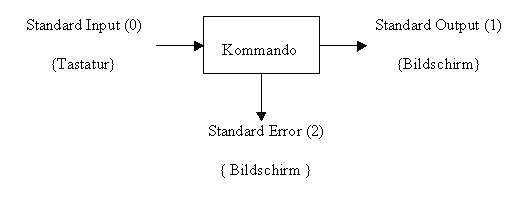
| | + | Standardeingabe (0): Laufende Programme erwarten von hier ihre Eingaben (normalerweise handelt es sich um die Tastatur). |
| | | | |
| − | test \'''(''' -r dat '''-o''' -w dat \''')'''
| + | Standardausgabe (1): Programme schreiben auf diese ihre Ausgaben (Bildschirm). |
| − | test '''!''' \'''(''' -r dat '''-o''' -w dat \''')'''
| |
| − | test ''$name'';echo $?
| |
| | | | |
| − | *! test -r /etc/shadow && echo so ist es richtig
| + | Standardfehlerausgabe (2) : Fehlerausgaben landen hier (Bildschirm, aber nur die aktive Konsole). |
| − | so ist es richtig
| |
| | | | |
| − | ==Der if-Block==
| + | [[Bild:std.jpg]] |
| − | '''if''' programm
| |
| − | '''then'''
| |
| − | anweisung1
| |
| − | '''else'''
| |
| − | anweisung2
| |
| − | '''fi'''
| |
| | | | |
| − | Der if-Block verzweigt in Abhängigkeit des Returncodes des Programmes das ausgeführt wird. Ist der
| + | ==Umleitungen== |
| − | Returncode gleich null, wird Anweisung1 ausgeführt; ist der Returncode ungleich null, wird Anweisung2
| + | ;cat |
| − | ausgeführt.
| + | Das Programm cat liest von STDIN und gibt es STDOUT wieder aus, solange bis das EOF Zeichen kommt. |
| | + | *cat |
| | + | bla bla |
| | + | bla bla |
| | | | |
| − | [[Image:if.jpg]]
| + | Einlesen der Datei dat |
| | + | *cat < dat |
| | + | wichtig |
| | | | |
| | + | Schreiben in die Datei dat, dies überschreibt den bisherigen Inhalt der Datei |
| | + | *cat > dat |
| | + | sogar noch wichtiger |
| | + | |
| | + | Ausgeben der Datei text |
| | + | *cat dat |
| | + | sogar noch wichtiger |
| | | | |
| − | Der else-Zweig kann ausgelassen oder durch einen elif-Zweig ersetzt werden. Der elif-Zweig ist eine
| + | Lesen aus der Datei dat und schreiben in die Datei neuedat |
| − | Besonderheit bei Verschachtelungen.
| + | *cat < dat > neuedat |
| | + | *cat < neuedat |
| | + | sogar noch wichtiger |
| | | | |
| − | *cat rechnertest | + | Anhängen der Ausgabe von date an die Datei neuedat |
| − | #!/bin/bash
| + | *date >> neuedat |
| − | if ping -c 1 -w 1 $1 > /dev/null 2>&1
| + | *cat neuedat |
| − | then
| + | sogar noch wichtiger |
| − | echo "rechner lebt"
| + | Do 18. Jun 14:08:58 CEST 2009 |
| − | else
| |
| − | echo "rechner ist tot" | |
| − | fi | |
| | | | |
| − | *./rechnertest 172.20.103.1 | + | Umleiten des Standardfehlerkanals nach error |
| − | rechner lebt
| + | *rm sux 2> error |
| − | *./rechnertest 172.20.103.99 | + | *more error |
| − | rechner ist tot | + | Entfernen von „sux“ nicht möglich: No such file or directory |
| | | | |
| − | ===Variante ohne else===
| + | Zusammenlegen von Standardausgabe und des Standardfehlerkanals |
| − | homas@dozent:~/bin$ cat rechnertest.spar
| + | *touch tux |
| − | #!/bin/bash
| + | *rm -v sux tux > aus-err 2>&1 |
| − | if ping -c 1 -w 1 $1 > /dev/null 2>&1
| + | *cat < aus-err |
| − | then
| + | rm: Entfernen von „sux“ nicht möglich: No such file or directory |
| − | echo "rechner lebt" | + | „tux“ entfernt |
| − | fi | |
| | | | |
| − | *./rechnertest.spar 172.20.103.1
| + | ==Nacheinander auszuführende Kommandos== |
| − | rechner lebt
| + | *pwd; date |
| − | *./rechnertest.spar 172.20.103.99
| + | /root |
| − | | + | Do 18. Jun 14:13:05 CEST 2009 |
| − | ===Sonderform mit elif===
| + | |
| − | *cat el | + | Verknüpfung von cat und wc |
| − | #!/bin/bash | + | *cat < aus-err | wc -l |
| − | echo -n "wie heissen Sie :"
| |
| − | read NAME
| |
| − | if test $NAME = "thomas"
| |
| − | then
| |
| − | echo "hallo meister"
| |
| − | elif test $NAME = "martin"
| |
| − | then
| |
| − | echo "hallo vizemeister"
| |
| − | else
| |
| − | echo "hallo wurm"
| |
| − | fi
| |
| − | | |
| − | *./el
| |
| − | wie heissen Sie :thomas | |
| − | hallo meister
| |
| − | *./el
| |
| − | wie heissen Sie :martin
| |
| − | hallo vizemeister
| |
| − | *./el
| |
| − | wie heissen Sie :suxer
| |
| − | hallo wurm | |
| − | | |
| − | ==Der case-Block==
| |
| − | Der case-Block dient der Durchführung eines Stringvergleiches. Er wird sequentiell von oben nach unten abgearbeitet. Bei
| |
| − | Übereinstimmungen mit einem definierten Muster wird der darauf folgende Befehl ausgeführt (bzw. die darauf folgende
| |
| − | Befehlsliste). Bei der ersten gefundenen Übereinstimmung terminiert der case-Block.
| |
| − | | |
| − | Bei der Definition des Musters können die Sonderzeichen der bash zur Dateinamengenerierung verwendet werden. Zusätzlich
| |
| − | kann ''|'' für eine logische OR-Verknüpfung benutzt werden.
| |
| − | | |
| − | *cat case1 | |
| − | #!/bin/bash
| |
| − | case $1 in
| |
| − | rock|rocknroll)
| |
| − | echo "stones sind gut"
| |
| − | ;;
| |
| − | schlager)
| |
| − | echo "guildo ist ein gott"
| |
| − | ;;
| |
| − | volks)
| |
| − | echo "was an der waffel?"
| |
| − | ;;
| |
| − | *)
| |
| − | echo "kein bock auf musik"
| |
| − | ;;
| |
| − | esac
| |
| − | | |
| − | *./case1 rock
| |
| − | stones sind gut
| |
| − | *./case1 rocknroll
| |
| − | stones sind gut
| |
| − | *./case1 schlager
| |
| − | guildo ist der meister
| |
| − | *./case1 volks
| |
| − | was an der waffel?
| |
| − | *./case1 kllkjl
| |
| − | kein bock auf musik
| |
| − | | |
| − | ==Rechnen mit der Bash==
| |
| − | ; '''$(())'''
| |
| − | ; '''expr'''
| |
| − | ; '''bc'''
| |
| − | | |
| − | ===Arithmetische Substitution===
| |
| − | Die $(()) oder $[ ] ist die arithmetische Erweiterungsmethode der Bash.
| |
| − | | |
| − | *echo $((7+5))
| |
| − | 12
| |
| − | *echo $((7*5))
| |
| − | 35
| |
| − | *echo $((7/5))
| |
| − | 1
| |
| − | *echo $((7-5))
| |
| | 2 | | 2 |
| − | *echo $((7%5))
| |
| − | 2
| |
| − | *ZAHL=5 ; ZAHL=$(($ZAHL + 1)) ; echo $ZAHL
| |
| − | 6
| |
| | | | |
| − | ===Der expr-Befehl===
| + | Übergeben der Ausgabe von tail als Eingabe von grep mit Hilfe der Pipe "|" |
| − | Erlaubt die Durchführung komplexer Stringoperationen und Ganzzahlarithmetik.
| + | *tail /var/log/auth.log | grep xinux |
| − | *expr 7 + 5 | + | Jun 18 13:52:33 zero nss_wins[11433]: pam_unix(login:session): session closed for user xinux |
| − | 12
| |
| − | *expr 7 \* 5
| |
| − | 35
| |
| − | *expr 7 / 5
| |
| − | 1 | |
| − | *expr 7 – 5
| |
| − | 2
| |
| − | *expr 7 % 5
| |
| − | 2
| |
| − | *ZAHL=5 ; ZAHL=$(expr $ZAHL + 1) ; echo $ZAHL
| |
| − | 6
| |
| | | | |
| − | ===bc - interaktiver Taschenrechner===
| + | Übergeben der letzten 100 Zeilen von syslog als Eingabe von grep |
| − | *bc | + | *tail /var/log/syslog -n 100 | grep error |
| − | bc 1.06 | + | Jun 18 09:30:54 zero kernel: [154384.692135] end_request: I/O error, dev fd0, sector 0 |
| − | Copyright 1991-1994, 1997, 1998, 2000 Free Software Foundation, Inc.
| + | Jun 18 09:30:54 zero kernel: [154384.712137] end_request: I/O error, dev fd0, sector 0 |
| − | This is free software with ABSOLUTELY NO WARRANTY. | |
| − | For details type `warranty'.
| |
| − | 12 * 3
| |
| − | 36
| |
| − | quit
| |
| | | | |
| − | Mit der Option -l wird die mathematische Bibliothek eingeschaltet | + | ==Jokerzeichen in der Shell== |
| | + | *mkdir test |
| | + | *cd test/ |
| | + | *touch a ab abc abcd abcd b cd efg haij |
| | + | Ein * steht für jedes Zeichen beliebig oft |
| | + | *ls * |
| | + | a ab abc abcd b cd efg haij |
| | + | *ls ab* |
| | + | ab abc abcd |
| | + | Ein ? steht für ein Zeichen |
| | + | *ls ? |
| | + | a b |
| | + | *ls ?? |
| | + | ab cd |
| | + | *ls ???* |
| | + | abc abcd efg haij |
| | + | Eine [] steht genau für ein Zeichen das in der Klammer ist |
| | + | *ls [ab] |
| | + | a b |
| | + | *ls [abc]? |
| | + | ab cd |
| | + | Eine [!] steht genau für ein Zeichen das nicht in der Klammer ist |
| | + | *ls [!abc]* |
| | + | efg haij |
| | + | Mit der {element1,element2} kann man Dateinamen generieren |
| | + | *mkdir -v dir{1,2,3,4,5,6} |
| | + | mkdir: Verzeichnis „dir1“ angelegt |
| | + | mkdir: Verzeichnis „dir2“ angelegt |
| | + | mkdir: Verzeichnis „dir3“ angelegt |
| | + | mkdir: Verzeichnis „dir4“ angelegt |
| | + | mkdir: Verzeichnis „dir5“ angelegt |
| | + | mkdir: Verzeichnis „dir6“ angelegt |
| | + | Backup mit Dateinamengenerierung |
| | + | cp -v xx{,.save} |
| | | | |
| − | *bc -l | + | Wenn kein Treffer erfolgt wird das Sonderzeichen eingesetzt |
| − | bc 1.06 | + | *rm -r * |
| − | Copyright 1991-1994, 1997, 1998, 2000 Free Software Foundation, Inc. | + | *mkdir -v * |
| − | This is free software with ABSOLUTELY NO WARRANTY. | + | mkdir: Verzeichnis „*“ angelegt |
| − | For details type `warranty'.
| + | *cd *t/*$ |
| − | 7 / 5
| + | Entwerten kann man ein Sonderzeichen mit einem \ |
| − | 1.40000000000000000000 | + | *rm -rvi \* |
| − | quit
| + | rm: Verzeichnis „*“ entfernen? n |
| | + | Entwerten kann man mehrereSonderzeichen mit "" |
| | + | *rm -rvi "*" |
| | + | rm: Verzeichnis „*“ entfernen? n |
| | + | Entwerten kann man mehrereSonderzeichen mit '' |
| | + | *rm -rvi '*' |
| | + | rm: Verzeichnis „*“ entfernen? n |
| | | | |
| − | Da bc auch von STDIN lesen kann, kann man es auch in Shellskripten benutzen.
| + | =Prinzip der Bash= |
| | + | Auf der Konsole werden die Befehle aneinander gereiht, indem zwischen den Befehlen ein ; eingefügt wird. |
| | + | *date ; hostname ; pwd |
| | + | Mon Dec 15 08:59:13 CET 2003 |
| | + | dozent |
| | + | /home/thomas |
| | + | Neben dieser interaktiven Eingabe gibt es auch die Möglichkeit, dass die Shell die Kommandos aus einer |
| | + | Datei lesen kann. |
| | | | |
| − | *echo 7/5 | bc -l | + | Der Inhalt eines (z.B. mit dem vi erstellten) Shellskriptes: |
| − | 1.40000000000000000000 | + | *cat skript |
| | + | date |
| | + | hostname |
| | + | pwd |
| | | | |
| − | *ZAHL=5 ; ZAHL=$(echo $ZAHL+1 | bc -l) ; echo $ZAHL
| + | =Die Ausgabe des Shellskriptes= |
| − | 6 | + | *./skript |
| | + | Mon Dec 15 09:07:22 CET 2003 |
| | + | dozent |
| | + | /home/thomas/bin |
| | | | |
| − | == Die while-Schleife == | + | =Struktogramm nach Nassi-Shneiderman= |
| − | Die while-Schleife wird so lange durchlaufen, bis der Returncode ungleich null ist.
| |
| − | *cat proggi
| |
| − | #!/bin/bash
| |
| − | '''while''' [ $# -ge 1 ]
| |
| − | '''do'''
| |
| − | echo $1
| |
| − | echo $#
| |
| − | shift
| |
| − | '''done'''
| |
| | | | |
| | + | {| border=1 cellpadding="2" |
| | + | |- |
| | + | | Ausgabe Datum |
| | + | |- |
| | + | | Ausgabe Rechnername |
| | + | |- |
| | + | | Ausgabe Arbeitszverzeichnis |
| | + | |} |
| | | | |
| − | *./proggi blau gelb gruen | + | =Interpretator= |
| − | blau
| + | *[[Bash Interpretator]] |
| − | 3
| |
| − | gelb
| |
| − | 2
| |
| − | gruen
| |
| − | 1
| |
| | | | |
| − | Darstellung als Struktogramm nach Nassi / Shneiderman:
| + | = Besondere Dateien und Verzeichnisse = |
| | + | * Links zu weiteren Informationen über besondere Dateien und Systemvariablen: |
| | + | ** [[Bash Dateien]] |
| | + | ** [[Bash Wichtige Systemvariablen (Auswahl)]] |
| | + | ** [[Bash Stellungsparameter]] |
| | | | |
| − | [[Image:while.jpg]]
| + | =Steuerung der Ablaufanweisungen= |
| | | | |
| − | Beispiel:
| + | *[[Bash Ablaufanweisungen]] |
| − | #!/bin/bash
| |
| − | COUNTER=$1
| |
| − | while [ $COUNTER -ge 1 ]
| |
| − | do
| |
| − | echo $COUNTER
| |
| − | COUNTER=$(($COUNTER-1))
| |
| − | done
| |
| − | echo "BUMM BUMM"
| |
| | | | |
| − | *./countdown 5
| + | =Select= |
| − | 5
| + | Mit dem Befehl bash select können verschiedene Arten von Menüerstellungsaufgaben, das Erstellen einer menübasierten Listen, das Erstellen eines Menüs aus Dateiinhalten usw. ausgeführt werden. |
| − | 4
| |
| − | 3
| |
| − | 2
| |
| − | 1
| |
| − | BUMM BUMM
| |
| | | | |
| − | ===Sonderform von while=== | + | <syntaxhighlight lang=bash> |
| − | Die Variable SUX wird nacheinander mit jeder Zeile der Datei
| + | #!/bin/bash |
| − | /etc/passwd belegt, bis die letzte Zeile der Datei /etc/passwd erreicht ist. | + | select auswahl in Punkt1 Punkt2 Punkt3 Punkt4 |
| | + | do |
| | + | echo "Ihre Auswahl war : $auswahl" |
| | + | done |
| | + | </syntaxhighlight> |
| | | | |
| − | #!/bin/bash
| + | <syntaxhighlight lang=bash> |
| − | while read SUX
| + | #!/bin/bash |
| − | do
| + | PS3="Datei zum Editieren auswählen : " |
| − | echo $SUX
| + | select AUSWAHL in *.sh exit |
| − | done < /etc/passwd
| + | do |
| − | | + | case "$AUSWAHL" in |
| − | Selbstgebautes cat
| + | exit) |
| − | | + | echo "exit" |
| − | #!/bin/bash
| + | break |
| − | while read ZEILE
| + | ;; |
| − | do
| + | "") |
| − | echo $ZEILE
| + | echo "$REPLY: Ungültige Auswahl" |
| − | done < $1
| + | ;; |
| − | | + | *) |
| − | Selbstgebautes tac
| + | if [ -d "$AUSWAHL" ] |
| − | | + | then |
| − | #!/bin/bash
| + | echo "Verzeichnis kann nicht editiert werden" |
| − | COUNT=0
| + | continue |
| − | while read ZEILE
| + | else |
| − | do
| + | $EDITOR $AUSWAHL |
| − | FELD[$COUNT]=$ZEILE
| + | fi |
| − | COUNT=$(($COUNT+1))
| + | break |
| − | done < $1
| + | ;; |
| − |
| + | esac |
| − | while [ $COUNT -ge 0 ]
| + | done |
| − | do
| + | </syntaxhighlight> |
| − | echo ${FELD[$COUNT]}
| |
| − | COUNT=$(($COUNT-1))
| |
| − | done
| |
| − | | |
| − | ==Die until-Schleife==
| |
| − | | |
| − | Die until-Schleife wird so lange durchlaufen, bis der Returncode der Abbruchbedingung gleich null ist.
| |
| − | | |
| − | '''until''' test ''$# -eq 0
| |
| − | '''do'''
| |
| − | echo $1
| |
| − | shift
| |
| − | '''done'''
| |
| − | | |
| − | Darstellung als Struktogramm nach Nassi / Shneiderman:
| |
| − | | |
| − | [[Image:until.jpg]]
| |
| − | | |
| − | == Die for-Schleife ==
| |
| − | ===Standard For Schleife===
| |
| − | Bei der for-Schleife wird bei jedem Durchlauf der Schleifenvariablen ein Wert aus einer angegebenen Liste
| |
| − | zugewiesen; die Liste wird dabei von links nach rechts durchlaufen. Nach der letzten Wertzuweisung terminiert die
| |
| − | for-Schleife.
| |
| − | | |
| − | *cat fussball
| |
| − | #!/bin/bash
| |
| − | '''for''' CLUB '''in''' fck bvb fcs
| |
| − | '''do'''
| |
| − | echo $CLUB
| |
| − | '''done'''
| |
| − | *./fussball
| |
| − | fck
| |
| − | bvb
| |
| − | fcs
| |
| − | | |
| − | Darstellung als Struktogramm nach Nassi / Shneiderman:
| |
| − | | |
| − | [[Image:for.jpg]]
| |
| − | ===For Schleife mit Stellungsparametern===
| |
| − | Wird keine Liste angegeben, wird standardmäßig die Liste der Stellungsoperanden benutzt. Folgende Anweisungen sind äquivalent
| |
| | | | |
| − | !#/bin/bash
| + | ==break n== |
| − | for LAUF in $*
| |
| − | do
| |
| − | echo $LAUF
| |
| − | done
| |
| − | | |
| − | Kurzform :
| |
| − | for LAUF
| |
| − | do
| |
| − | echo $LAUF
| |
| − | done
| |
| − | | |
| − | ===For Schleife mit Dateien aus dem aktuellen Verzeichnis===
| |
| − | Der Stern würde durch alle Dateien des aktuellen Verzeichnisses ersetzt werden.
| |
| − | Daraus folgt, dass der Name jeder Datei nacheinander in die Variable LAUF geschreiben wird. Die Anzahl der Schleifenläufe
| |
| − | ist identisch mit der Anzahl von Dateien.
| |
| − |
| |
| − | #!/bin/bash
| |
| − | for LAUF in *
| |
| − | do
| |
| − | echo $LAUF
| |
| − | done
| |
| − | | |
| − | Hier die Variante mit einem grossen K
| |
| − | #!/bin/bash
| |
| − | for LAUF in K*
| |
| − | do
| |
| − | echo $LAUF
| |
| − | done
| |
| − | | |
| − | ===For Schleife im C Stil===
| |
| − | Mit Bash-Version 2.0.4 wurde die for-Schleife um eine an die Programmier-sprache C angelehnte Syntaxvariante erweitert:
| |
| − | | |
| − | for ((Initialisierung der Laufvaribale; Abbruchbedingung; Veränderung der Laufvariable))
| |
| − | do
| |
| − | Kommando
| |
| − | done
| |
| − | | |
| − | *cat foor
| |
| − | #!/bin/bash
| |
| − | for ((I=1;I<5;I++))
| |
| − | do
| |
| − | echo $I
| |
| − | done
| |
| − | *./foor
| |
| − | 1
| |
| − | 2
| |
| − | 3
| |
| − | 4
| |
| − | | |
| − | ==Steuerung der Ablaufanweisungen==
| |
| − | ===exit n===
| |
| − | Der aktuelle Prozess und damit auch die bash werden abgebrochen. Für n kann eine Zahl zwischen 0 und 255 angegeben werden;
| |
| − | damit kann der Returncode des Prozesses festgelegt werden, der an den aufrufenden Prozess übergeben wird.
| |
| − | | |
| − | Zur Schleifensteuerung können die Befehle ''continue'' und ''break'' verwendet werden. Sie dürfen nur zwischen den
| |
| − | Schlüsselwörtern ''do'' und ''done'' stehen.
| |
| − | | |
| − | ===continue n===
| |
| − | Der aktuelle Schleifendurchlauf wird abgebrochen, um mit dem nächsten Durchlauf zu beginnen. Bei Verschachtelungen kann
| |
| − | durch Angabe einer Ganzzahl in der n-ten Schleifenebene angesetzt werden.
| |
| − | | |
| − | #!/bin/bash
| |
| − | for CLUB in fck bvb bayern fcs
| |
| − | do
| |
| − | if [ $CLUB = "bayern" ]
| |
| − | then
| |
| − | echo "zeig ich nicht an"
| |
| − | continue
| |
| − | exit
| |
| − | fi
| |
| − | echo $CLUB
| |
| − | done
| |
| − | *./fussball
| |
| − | fck
| |
| − | bvb
| |
| − | zeig ich nicht an
| |
| − | fcs
| |
| − | | |
| − | ===break n===
| |
| | Die aktuelle Schleife wird abgebrochen, danach wird mit der ersten Anweisung nach der Schleife weitergemacht. Bei | | Die aktuelle Schleife wird abgebrochen, danach wird mit der ersten Anweisung nach der Schleife weitergemacht. Bei |
| | Verschachtelungen wird auf der n-ten Schleifenebene aufgesetzt. | | Verschachtelungen wird auf der n-ten Schleifenebene aufgesetzt. |
| Zeile 966: |
Zeile 336: |
| | Programme unleserlich und schwer kontrollierbar. Daher ist eine sparsame Verwendung empfehlenswert. | | Programme unleserlich und schwer kontrollierbar. Daher ist eine sparsame Verwendung empfehlenswert. |
| | | | |
| − | | + | <syntaxhighlight lang=bash> |
| − | #!/bin/bash
| + | #!/bin/bash |
| − | while true
| + | while true |
| | do | | do |
| − | test -f /tmp/sux && break
| + | test -f /tmp/sux && break |
| − | echo "unn weiter"
| + | echo "unn weiter" |
| − | sleep 3
| + | sleep 3 |
| | done | | done |
| | echo "und tschuess" | | echo "und tschuess" |
| | + | </syntaxhighlight> |
| | | | |
| − | ==Funktionen==
| + | =Funktionen= |
| − | Eine Funktion ist ein Name für ein Kommando oder für eine Gruppe von Kommandos. Funktionen werden vorrangig in Shellskripten
| + | [[bash funktion]] |
| − | verwendet, um wiederkehrende Kommandosequenzen nicht ständig neu schreiben zu müssen. Ein großer Vorteil von Funktionen ist,
| |
| − | dass sie sich in einer Datei speichern lassen und diese Datei von anderen Skripten geladen werden kann (sourcen).
| |
| − | | |
| − | Eine Funktion wird wie folgt definiert:
| |
| − | Format: [function] Funktionsname() { Kommando; [Kommando;] }
| |
| − | | |
| − | Bei der Verwendung von Funktionen sind einige Regeln zu befolgen:
| |
| | | | |
| − | #Deckt sich der Name der Funktion mit einem builtin-Kommando, wird immer die Funktion ausgeführt und niemals das Kommando. Ebenso verdeckt ein Funktionsname ein gleichnamiges Kommando. (ausser man benutzt das Kommando builtin)
| + | =Signalbehandlung= |
| − | #Die Funktion muss vor ihrer Verwendung definiert sein.
| + | ==Signale bei der Programmierung der bash== |
| − | #Eine Funktion läuft in der aktuellen Umgebung, d.h. alle Variablen der Umgebung sind sichtbar und alle Variablen, die in der Funktion definiert wurden, sind auch außerhalb sichtbar
| |
| − | #Wird eine Funktion mittels "exit" verlassen, wird auch der rufende Prozess beendet
| |
| − | #Der Rückgabewert einer Funktion ist der Rückgabewert des letzten in ihr gestarteten Kommandos
| |
| − | #Funktionen sind nur in der Shell ihrer Definition bekannt
| |
| − | #return bewirkt das Verlassen der Funktion, auch mit return kann ein Rückgabewert mitgegeben werden
| |
| − | | |
| − | Beispiel
| |
| − | | |
| − | #!/bin/bash
| |
| − | function sux ()
| |
| − | {
| |
| − | echo "ich bin eine suxer funktion"
| |
| − | }
| |
| − | sux
| |
| − | | |
| − | ==Signalbehandlung==
| |
| − | ===Signale bei der Programmierung der bash===
| |
| | Es existieren verschiedene Möglichkeiten, auf welchem Wege Signale gesendet werden können: | | Es existieren verschiedene Möglichkeiten, auf welchem Wege Signale gesendet werden können: |
| | | | |
| Zeile 1.040: |
Zeile 387: |
| | |} | | |} |
| | | | |
| − | ===Reaktion eines Prozesses auf den Empfang eines Signals===
| + | ==Reaktion eines Prozesses auf den Empfang eines Signals== |
| | * Der Prozess beendet sich (meist Standardeinstellung). | | * Der Prozess beendet sich (meist Standardeinstellung). |
| | * Der Prozess ignoriert das Signal. (Ausnahme: SIGKILL) | | * Der Prozess ignoriert das Signal. (Ausnahme: SIGKILL) |
| | * Der Prozess fängt das Signal ab, d.h. er leitet eine selbst definierte Reaktion ein. | | * Der Prozess fängt das Signal ab, d.h. er leitet eine selbst definierte Reaktion ein. |
| | | | |
| − | ==Der Befehl trap ==
| + | =Weitere Möglichkeiten der Bash-Shell= |
| − | '''Funktionen:'''
| + | ==Alias-Namen== |
| − | | + | *[[aliase]] |
| − | # Signalbehandlung setzen
| |
| − | trap 'rm *.tmp' 0 (Nach Beendigung der bash werden die betreffenden temporären Dateien gelöscht)
| |
| − | trap 'who; exit 1' 2 3
| |
| − |
| |
| − | # Liefern von Informationen über gesetzte Signalbehandlung
| |
| − | trap
| |
| − | | |
| − | # Zurücksetzen der Signalbehandlung
| |
| − | trap 2 3
| |
| − | | |
| − | # Import von Signalen
| |
| − | trap : 2 3
| |
| − | trap '' 2 3
| |
| − | | |
| − | # Demonstriert die Funktion trap zum Abfangen von Signalen
| |
| − | <pre>
| |
| − | #!/bin/bash
| |
| − | trap 'echo trap ausgelöst' 2
| |
| − | i=0
| |
| − | while [ $i -lt 5 ]
| |
| − | do
| |
| − | echo "Bitte nicht stören!"
| |
| − | sleep 2
| |
| − | i=`expr $i + 1`
| |
| − | done
| |
| − | </pre>
| |
| − | | |
| − | Bemerkung: Die Signalbehandlung selbst wird nicht an Kindprozesse weitervererbt. Das Ignorieren von Signalen hingegen wird weitervererbt.
| |
| − | | |
| − | == Weitere Möglichkeiten der Bash-Shell ==
| |
| − | ===Alias-Namen===
| |
| − | Mit dem Befehl ''alias'' bzw. ''unalias'' können zusätzliche Namen für Befehle Befehle vergeben bzw. entfernt werden. Dazu wird ein Name und eine zugehörige Zeichenkette vergeben.
| |
| − | | |
| − | Beides wird in einer Liste abgelegt; bei der Interpretation einer Zeile wird der Aliasname durch die Zeichenkette ersetzt.
| |
| − | | |
| − | Beispiele:
| |
| − | alias Die bereits definierten Aliasnamen werden aufgelistet.
| |
| − | <nowiki>alias ll='ls -l''</nowiki> Definition eines neuen Aliasnamens.
| |
| − | alias -x w='who' Definieren und Exportieren eines Alias.
| |
| − | unalias ll Entfernen eines Alias aus der Liste.
| |
| − | | |
| − | Bemerkungen:
| |
| − | Am Anfang eines Aliasnamens sind keine Metazeichen erlaubt.
| |
| − | Kommt derselbe Name innerhalb der zugewiesenen Zeichenkette noch
| |
| − | einmal vor, so wird er nicht ersetzt.
| |
| − | | |
| − | =Bearbeiten von Farben=
| |
| − | | |
| − | | |
| − | Um die Farben in der Shell zu ändern, müssen wir bestimmte Zeichenfolgen senden. Die Zeichenkette \033\13301;31m würde z.B. alles Weitere in Rot ausgeben.
| |
| − | | |
| − | Format: \033\133;m
| |
| − | | |
| − | Diese Methode kann allerdings beim Setzen der Variable $PS1, die den Prompt kontrolliert, dazu führen, dass der Zeilenumbruch falsch berechnet wird. Deshalb ist in diesem Fall der Einschluss in \[ \] erforderlich.
| |
| − | | |
| − | Format: \[\033\133;m\]
| |
| − | | |
| − | Um mit dem Farbigen aufzuhören und wieder normal zu schreiben sendet man einfach folgende Zeichenfolge:
| |
| − | | |
| − | \033\1330m
| |
| − | | |
| − | Textdekorationen:
| |
| − | 00 - Schmaldruck
| |
| − | 01 - Keine
| |
| − | 02 - dunkle Version der Farbe
| |
| − | 04 - Unterstreichen
| |
| − | 05 - Invertieren
| |
| − | | |
| − | Farben:
| |
| − | 30 - Schwarz
| |
| − | 31 - Rot
| |
| − | 32 - Grün
| |
| − | 33 - Gelb
| |
| − | 34 - Blau
| |
| − | 35 - Lila
| |
| − | 36 - Cyan
| |
| − | 37 - Grau
| |
| − | | |
| − | Hintergründe färben:
| |
| − | 40 - Schwarz
| |
| − | 41 - Rot
| |
| − | 42 - Grün
| |
| − | 43 - Gelb
| |
| − | 44 - Blau
| |
| − | 45 - Lila
| |
| − | 46 - Cyan
| |
| − | 47 - Grau
| |
| − | | |
| − | Austesten wie es dann genau aussieht kann man das mit den folgenden Befehlen:
| |
| | | | |
| − | for i in `seq 40 47`;do echo -e "Farbnummer:\033\13301;"$i"m $i \033\01330m";done
| + | =Filedeskriptoren= |
| − | for i in `seq 30 37`;do echo -e "Farbnummer:\033\13301;"$i"m $i \033\01330m";done
| + | *[[Bash Filedeskriptoren]] |
| | | | |
| − | =getopts= | + | = Aufgaben = |
| − | *http://openbook.galileocomputing.de/shell_programmierung/shell_005_007.htm | + | * [[Bash Youtube Abo]] |
| | | | |
| − | =bash specials= | + | =Links= |
| | + | *http://openbook.rheinwerk-verlag.de/shell_programmierung/ |
| | *http://mywiki.wooledge.org/BashFAQ/031 | | *http://mywiki.wooledge.org/BashFAQ/031 |
| − | | + | *http://tldp.org/LDP/abs/html/index.html |
| − | [[ is bash's improvement to the [ command. It has several enhancements that make it a better choice if you write scripts that target bash. My favorites are:
| + | *http://openbook.rheinwerk-verlag.de/shell_programmierung/shell_006_003.htm |
| − | | + | *https://kuepper.userweb.mwn.de/informatik/printf.pdf |
| − | It is a syntactical feature of the shell, so it has some special behavior that [ doesn't have. You no longer have to quote variables like mad because [[ handles empty strings and strings with whitespace more intuitively. For example, with [ you have to write
| |
| − | | |
| − | ;if [ -f "$FILE" ]
| |
| − | | |
| − | to correctly handle empty strings or file names with spaces in them. With [[ the quotes are unnecessary:
| |
| − | | |
| − | ;if [[ -f $FILE ]]
| |
| − | | |
| − | Because it is a syntactical feature, it lets you use && and || operators for boolean tests and < and > for string comparisons. [ cannot do this because it is a regular command and &&, ||, <, and > are not passed to regular commands as command-line arguments.
| |
| − | | |
| − | It has a wonderful =~ operator for doing regular expression matches. With [ you might write
| |
| − | | |
| − | if [ "$ANSWER" = y -o "$ANSWER" = yes ]
| |
| − | | |
| − | With [[ you can write this as
| |
| − | | |
| − | if [[ $ANSWER =~ ^y(es)?$ ]]
| |
| − | | |
| − | It even lets you access the captured groups which it stores in BASH_REMATCH. For instance, ${BASH_REMATCH[1]} would be "es" if you typed a full "yes" above.
| |
| − | | |
| − | You get pattern matching aka globbing for free. Maybe you're less strict about how to type yes. Maybe you're okay if the user types y-anything. Got you covered:
| |
| − | | |
| − | if [[ $ANSWER = y* ]]
| |
| − | | |
| − | =Das neue Test Kommando=
| |
| − | "[[" ist Bashs Verbesserung des "[" Befehls. Es hat mehrere Veränderungen, die es zu einer besseren Wahl machen, wenn Sie Skripte schreiben, die auf Bash abzielen. Meine Favoriten sind:
| |
| − | | |
| − | Es ist eine syntaktische Funktion der Shell, daher weist sie ein besonderes Verhalten auf, das "[" nicht hat. Variablen müssen nicht mehr quotiert werden, da leere Zeichenfolgen und Zeichenfolgen mit Leerzeichen intuitiver behandelt werden. Zum Beispiel müssen Sie mit "[" schreiben.
| |
| − | | |
| − | ;if [ -f "$ FILE"]
| |
| − | | |
| − | um leere Zeichenfolgen oder Dateinamen mit Leerzeichen richtig zu behandeln. Mit "[[" sind die Anführungszeichen unnötig:
| |
| − | | |
| − | ;if [[ -f $ FILE ]]
| |
| − | | |
| − | Da es sich um eine syntaktische Funktion handelt, können Sie && und || verwenden Operatoren für Boolesche Tests und <und> für Zeichenfolgenvergleiche. [kann dies nicht tun, da es sich um einen regulären Befehl handelt und &&, ||, <und> nicht als Befehlszeilenargumente an reguläre Befehle übergeben werden.
| |
| − | | |
| − | Es hat einen wunderbaren Operator = ~, um Übereinstimmungen mit regulären Ausdrücken zu erstellen. Mit [könntest du schreiben
| |
| − | | |
| − | ;if ["$ ANSWER" = y -o "$ ANSWER" = yes]
| |
| − | | |
| − | Mit [[können Sie dies als schreiben
| |
| − | | |
| − | ;if \[\[ $ ANSWER = ~ ^ y (es)? ]]
| |
| − | | |
| − | Sie können sogar auf die erfassten Gruppen zugreifen, die in BASH_REMATCH gespeichert sind. Zum Beispiel wäre $ {BASH_REMATCH [1]} "es", wenn Sie oben ein vollständiges "ja" eingeben.
| |
| − | | |
| − | ;Sie erhalten die Mustererkennung aka Globbing kostenlos. Vielleicht sind Sie weniger streng im Schreiben von Ja. Vielleicht bist du okay, wenn der Benutzer y-irgendetwas eingibt. Haben Sie sich versichert:
| |
| − | | |
| − | ;wenn $ ANSWER = y *
| |
Nützliche Tastenbefehle
Einfache Verzweigungen
In Abhängigkeit vom Returncode eines Befehls oder einer Pipe kann mit den Sonderzeichen && und || eine
Verzweigung durchgeführt werden.
- echo das ist sux1. > sux1
- rm sux1 && echo sux1 ist geloescht!
- rm sux1 || echo sux1 konnte nicht geloescht werden.
Der Befehl nach && wird dabei nur ausgeführt, wenn der Returncode des vorherigen Befehls oder der vorherigen
Pipe 0 war, also der Befehl vor der Pipe fehlerfrei ausgeführt wurde. Ist ein Befehl vor einer Pipe nicht erfolgreich
(Returncode != 0), wird der Befehl nach || ausgeführt.
Endestatus
N:ach der Ausführung eines Befehls wird ein Returncode (Endestatus) zurückgeliefert. Mit Hilfe des Returncodes lässt
sich feststellen, ob der letzte Befehl fehlerfrei ausgeführt wurde.
Returncode = 0 Letzter Befehl wurde fehlerfrei ausgeführt.
Returncode ≠ 0 Letzter Befehl wurde nicht fehlerfrei ausgeführt.
Das Kommando true liefert den Returncode 0, false liefert den Returncode ≠ 0 .
Bei einigen Befehlen wird die zurückgelieferte Fehlermeldung (Returncode ≠ 0) noch weiter differenziert (siehe man
fsck). In der Systemvariablen $? ist der aktuelle Returncode abgelegt und kann vom Benutzer abgefragt werden.
Bsp.:
16
oder
- ping www.xinux.de -w 1 -c 1 > /dev/null 2>&1
- ping 172.20.103.2 -w 1 -c 1 > /dev/null 2>&1
- echo $?
0
Erkenntnis: Rechner ist erreichbar
- ping 172.20.103.99 -w 1 -c 1 > /dev/null 2>&1
- echo $?
1
Erkenntnis: Rechner ist nicht erreichbar
- touch bohnen
- rm bohnen 2> /dev/null
- echo $?
0
Erkenntnis: Löschen war erfolgreich
- rm bohnen 2> /dev/null
- echo $?
1
Erkenntnis: Löschen war nicht erfolgreich
Bash-Steuerstrukturen
Bash-Skriptbefehle
Bash-Variablen und Datenverarbeitung
Bash-Anpassung und -Optionen
Bash Basics
Einfache Shellsonderzeichen
| ;
|
Trenne Kommandos
|
| #
|
Kommentar
|
| &
|
Programm im Hintergrund starten
|
| |
|
STDOUT von links wird zu STDIN von rechts
|
| *
|
steht für beliebig viel Zeichen auch 0
|
| ?
|
steht für genau ein Zeichen
|
| [abc]
|
steht für eins der Zeichen in [ ] hier a b oder c
|
| ~
|
das Homeverzeichnis
|
| > und >>
|
leite in Datei um > überschreibe >> hänge an
|
| <
|
lesen aus Datei
|
| 2>&1
|
leite STDERR auf STDOUT
|
| << ende
|
Lesen aus Datei (Heredokument)
|
| { , , , }
|
Zeichenketten zusammensetzen
|
| "..."
|
Entwertung der Sonderzeichen ausser $ ' \
|
| '...'
|
Entwertung sämtlicher Sonderzeichen ausser ' selbst
|
| \
|
Entwertung des folgenden Sonderzeichens
|
Eingabe/Ausgabe
Standardeingabe (0): Laufende Programme erwarten von hier ihre Eingaben (normalerweise handelt es sich um die Tastatur).
Standardausgabe (1): Programme schreiben auf diese ihre Ausgaben (Bildschirm).
Standardfehlerausgabe (2) : Fehlerausgaben landen hier (Bildschirm, aber nur die aktive Konsole).
Umleitungen
- cat
Das Programm cat liest von STDIN und gibt es STDOUT wieder aus, solange bis das EOF Zeichen kommt.
bla bla
bla bla
Einlesen der Datei dat
wichtig
Schreiben in die Datei dat, dies überschreibt den bisherigen Inhalt der Datei
sogar noch wichtiger
Ausgeben der Datei text
sogar noch wichtiger
Lesen aus der Datei dat und schreiben in die Datei neuedat
- cat < dat > neuedat
- cat < neuedat
sogar noch wichtiger
Anhängen der Ausgabe von date an die Datei neuedat
- date >> neuedat
- cat neuedat
sogar noch wichtiger
Do 18. Jun 14:08:58 CEST 2009
Umleiten des Standardfehlerkanals nach error
- rm sux 2> error
- more error
Entfernen von „sux“ nicht möglich: No such file or directory
Zusammenlegen von Standardausgabe und des Standardfehlerkanals
- touch tux
- rm -v sux tux > aus-err 2>&1
- cat < aus-err
rm: Entfernen von „sux“ nicht möglich: No such file or directory
„tux“ entfernt
Nacheinander auszuführende Kommandos
/root
Do 18. Jun 14:13:05 CEST 2009
Verknüpfung von cat und wc
2
Übergeben der Ausgabe von tail als Eingabe von grep mit Hilfe der Pipe "|"
- tail /var/log/auth.log | grep xinux
Jun 18 13:52:33 zero nss_wins[11433]: pam_unix(login:session): session closed for user xinux
Übergeben der letzten 100 Zeilen von syslog als Eingabe von grep
- tail /var/log/syslog -n 100 | grep error
Jun 18 09:30:54 zero kernel: [154384.692135] end_request: I/O error, dev fd0, sector 0
Jun 18 09:30:54 zero kernel: [154384.712137] end_request: I/O error, dev fd0, sector 0
Jokerzeichen in der Shell
- mkdir test
- cd test/
- touch a ab abc abcd abcd b cd efg haij
Ein * steht für jedes Zeichen beliebig oft
a ab abc abcd b cd efg haij
ab abc abcd
Ein ? steht für ein Zeichen
a b
ab cd
abc abcd efg haij
Eine [] steht genau für ein Zeichen das in der Klammer ist
a b
ab cd
Eine [!] steht genau für ein Zeichen das nicht in der Klammer ist
efg haij
Mit der {element1,element2} kann man Dateinamen generieren
- mkdir -v dir{1,2,3,4,5,6}
mkdir: Verzeichnis „dir1“ angelegt
mkdir: Verzeichnis „dir2“ angelegt
mkdir: Verzeichnis „dir3“ angelegt
mkdir: Verzeichnis „dir4“ angelegt
mkdir: Verzeichnis „dir5“ angelegt
mkdir: Verzeichnis „dir6“ angelegt
Backup mit Dateinamengenerierung
cp -v xx{,.save}
Wenn kein Treffer erfolgt wird das Sonderzeichen eingesetzt
mkdir: Verzeichnis „*“ angelegt
Entwerten kann man ein Sonderzeichen mit einem \
rm: Verzeichnis „*“ entfernen? n
Entwerten kann man mehrereSonderzeichen mit ""
rm: Verzeichnis „*“ entfernen? n
Entwerten kann man mehrereSonderzeichen mit
rm: Verzeichnis „*“ entfernen? n
Prinzip der Bash
Auf der Konsole werden die Befehle aneinander gereiht, indem zwischen den Befehlen ein ; eingefügt wird.
Mon Dec 15 08:59:13 CET 2003
dozent
/home/thomas
Neben dieser interaktiven Eingabe gibt es auch die Möglichkeit, dass die Shell die Kommandos aus einer
Datei lesen kann.
Der Inhalt eines (z.B. mit dem vi erstellten) Shellskriptes:
date
hostname
pwd
Die Ausgabe des Shellskriptes
Mon Dec 15 09:07:22 CET 2003
dozent
/home/thomas/bin
Struktogramm nach Nassi-Shneiderman
| Ausgabe Datum
|
| Ausgabe Rechnername
|
| Ausgabe Arbeitszverzeichnis
|
Interpretator
Besondere Dateien und Verzeichnisse
- Links zu weiteren Informationen über besondere Dateien und Systemvariablen:
Steuerung der Ablaufanweisungen
Select
Mit dem Befehl bash select können verschiedene Arten von Menüerstellungsaufgaben, das Erstellen einer menübasierten Listen, das Erstellen eines Menüs aus Dateiinhalten usw. ausgeführt werden.
#!/bin/bash
select auswahl in Punkt1 Punkt2 Punkt3 Punkt4
do
   echo "Ihre Auswahl war : $auswahl"
done
#!/bin/bash
PS3="Datei zum Editieren auswählen : "
select AUSWAHL in *.sh exit
do
   case "$AUSWAHL" in
      exit)
           echo "exit"
           break
          ;;
        "")
           echo "$REPLY: Ungültige Auswahl"
           ;;
         *)
             if [ -d "$AUSWAHL" ]
              then
                echo "Verzeichnis kann nicht editiert werden"
                continue
              else
                $EDITOR $AUSWAHL
               fi
              break
            ;;
   esac
done
break n
Die aktuelle Schleife wird abgebrochen, danach wird mit der ersten Anweisung nach der Schleife weitergemacht. Bei
Verschachtelungen wird auf der n-ten Schleifenebene aufgesetzt.
Anmerkung:
Ein sinnvoller Einsatz dieser Konstrukte liegt in der Behandlung von Ausnahmen (Fehler). Intensiver Einsatz macht die
Programme unleserlich und schwer kontrollierbar. Daher ist eine sparsame Verwendung empfehlenswert.
#!/bin/bash
while true
 do
  test -f /tmp/sux && break
  echo "unn weiter"
  sleep 3
 done
 echo  "und tschuess"
Funktionen
bash funktion
Signalbehandlung
Signale bei der Programmierung der bash
Es existieren verschiedene Möglichkeiten, auf welchem Wege Signale gesendet werden können:
- von aussen:
- Benutzer (< DEL >, < CTRL >|, etc.)
- Prozesse (kill, alarm)
- von innen:
- Programmfehler (Adressfehler, ungültiger Befehl, Division durch 0, etc.)
Signale dienen der Interprozesskommunikation. Diese Nachrichten beschränken sich allerdings auf die Übertragung eines einzigen Wertes.
Von den Befehlen trap und kill werden folgende Signale verwendet:
| Signalnummer
|
Bedeutung
|
| 0
|
Beenden von bash
|
| SIGHUP 1
|
Logoff von einer Datensichtstation
|
| SIGINT 2
|
Drücken der Taste < DEL >
|
| SIGQUIT 3
|
Drücken der Taste < CTRL > + c
|
| SIGKILL 9
|
kill: unbedingter Prozessabbruch
|
| SIGTERM 15
|
Programmbeendigung
|
Reaktion eines Prozesses auf den Empfang eines Signals
- Der Prozess beendet sich (meist Standardeinstellung).
- Der Prozess ignoriert das Signal. (Ausnahme: SIGKILL)
- Der Prozess fängt das Signal ab, d.h. er leitet eine selbst definierte Reaktion ein.
Weitere Möglichkeiten der Bash-Shell
Alias-Namen
Filedeskriptoren
Aufgaben
Links
