Bintec Konfiguration: Unterschied zwischen den Versionen
Thomas (Diskussion | Beiträge) |
Thomas (Diskussion | Beiträge) |
||
| Zeile 18: | Zeile 18: | ||
[[Image:1-setup.png|Description]] | [[Image:1-setup.png|Description]] | ||
== Koinfiguration von IKE (PHASE 1)== | == Koinfiguration von IKE (PHASE 1)== | ||
| + | [[Datei:ike-phase1-bintec-1.png]] | ||
| + | == Add Proposal von IKE (PHASE 1)== | ||
[[Datei:ike-phase1-bintec-1.png]] | [[Datei:ike-phase1-bintec-1.png]] | ||
Version vom 26. Februar 2016, 09:19 Uhr
Konfiguration eines Bintec Routers
Die entsprechenden PDFs von der bintec-CD sind unter /export/share/dokus/bintec/de/r_series/ zu finden Einloggen per Telnet
telnet 192.168.240.1
Trying 192.168.240.1...
Connected to 192.168.240.1.
Escape character is '^]'.

Welcome to R1200 version V.7.4 Rev. 3 IPSec from 2006/05/19 00:00:00
systemname is r1200, location

Login: admin
Password:

Password not changed. Call "setup" for quick configuration.
r1200:>
r1200:>setup
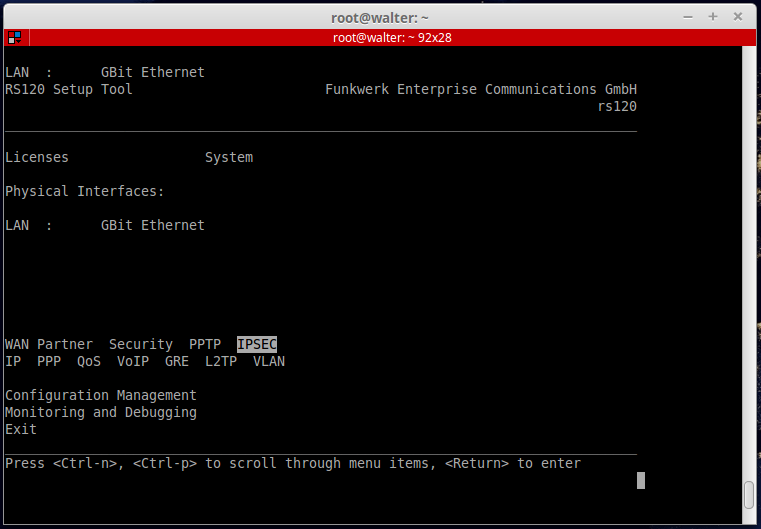

Koinfiguration von IKE (PHASE 1)

Add Proposal von IKE (PHASE 1)
Konfiguration einer IPSEC-VPN Bintec mit Openswan
1. Auf dem Bintec im Setupmenu IPSEC auswählen. 2. Configure Peers auswählen. 3. Dann APPEND auswählen4. Folgende Felder ausfüllen und dann Peer specific Settings wählen Description

5. Bei IKE (Phase1) Profile: 3des-md5-modp1024 und bei IPsec (Phase 2) Profile: 3des-md5-96 und speichern6. Traffic List Settings wählen und auf append gehen enter drücken und folgedes ausfüllen und speichen Description 7. Alle veränderungen speichern und setup verlassen.


Openswan Konfigurationsdatei
root@equinox:~# cat /etc/ipsec.conf
conn funkwerk-equinox
       left=192.168.254.33
       leftid=192.168.254.33
       leftsubnet=192.168.8.0/24
       right=192.168.240.1
       rightid=192.168.240.1
       rightsubnet=192.168.0.0/24
       authby=secret
       ike=3des-md5-modp1024
       esp=3des-md5-96
       pfs=yes
       auto=start
Openswan Secretdatei
root@equinox:~# cat /etc/ipsec.secrets
192.168.254.33 192.168.240.1 : PSK "suxer"
Secretdatei nue einlesen
root@equinox:~# ipsec auto --rereadsecrets
Hinzufügen der verbinung zur Security Association Database
root@equinox:~# ipsec auto --add funkwerk-equinox
Konfiguration einer IPSEC-VPN Bintec mit Openswan und Zertifikaten
Importieren von Zertifikaten
1. ueber setup den Punkt "IPSEC" auswaehlen und bestaetigen

2. Den Unterpunkt "Certificate and Key Management" auswahlen und bestaetigen

3. Zum Importieren von Zertifikaten den Unterpunkt "Qwn Certificates" waehlen

4. Im folgenden Fenster auf "Download" gehen und die entprechenden Werte fuer den TFTP-Server mit dem Zertifikat eintragen
mit "Start" download starten und Zertifikat importieren.


Description


Danach sollte unter unter "IPSEC" "Certificate and Key Management" "Own Certificates" ein Zertifikat zu finden sein. Durch Auswaehlen mit enter sollte folgendes Bild erscheinen


Description


5.Um die zuvor mit Preshared Key konfigurierte Verbindung an Zertifikate anzupassen ins Menu "IPSEC" und bei "IKE (Phase 1) Defaults" edit waehlen,
anpassen und abspeichern
Wichtig, der Eintrag bei "Local ID" muss dort umgekehrt zu dem Eintrag bei den OpenSwan Clients stehen, also zunaechst CN= ...;
er muss dem Eintrag des obigen Subject Name entsprechen, inklusive der <> Zeichen


Description


6. Ueber "IPSEC" "Configure Peers" den entprechenden Eintrag auswaehlung und folgendermassen anpassen und speichern
Wichtig, auch hier muss, wie oben, die Peer ID umgekehrt zur Konfiguration bei openswan angegeben werden, also CN=....


Description


7. abschliessend "Save as boot configuration and exit" waehlen


Openswan Konfigurationsdatei
knub:~# cat /etc/ipsec.conf
version 2.0

config setup
       interfaces="ipsec0=eth0"
       klipsdebug=none
       plutodebug="control"
       #plutodebug="emitting parsing control"
       #plutodebug="all"

conn knub-funkwerk
      left=192.168.240.1
      leftid="C=de,ST=pfalz,L=zw,O=xinux,OU=edv,CN=funkwerk.alpha.quadrant"
      leftsubnet=192.168.0.0/24
      leftrsasigkey=%cert
      right=192.168.254.29
      rightid="C=de,ST=pfalz,L=zw,O=xinux,OU=edv,CN=knub.alpha.quadrant"
      rightsubnet=192.168.9.0/24
      rightcert="knub.alpha.quadrant.crt"
      rightrsasigkey=%cert
      authby=rsasig
      ike=3des-md5-modp1024
      esp=3des-md5-96
      pfs=yes
      auto=add

include /etc/ipsec.d/examples/no_oe.conf
Openswan Secretdatei
knub:~# cat /etc/ipsec.secrets

192.168.254.29 0.0.0.0 : RSA knub.alpha.quadrant.key ""
Secretdatei neu einlesen
knub:~# ipsec auto --rereadsecrets
Hinzufügen der Verbindung zur Security Association Database
knub:~# ipsec auto --replace knub-funkwerk && ipsec auto --add knub-funkwerk
VPN-PPTP Tunnels zu Windows XP Professional incl. Service Pack 1
1. Ueber setup zu IP und Network Adress Translation gehen. Dort das Interface aussuchen, den Punkt "requested from OUTSIDE" waehlen
und folgenden Eintrag hinzufuegen

Description

2. Ueber PPTP, ADD einen VPN-Partner hinzufuegen. Für Windows XP sollten nur die MPPE V2 Varianten mit dem Zusatz RFC 3078 verwendet werden!

Description


3. Im Punkt PPP folgende Einstellungen waehlen und das Passwort setzen (muss 2x eingegeben werden).
Mit dem hier eingestellten Partner und dem Passwort erfolgt das login von XP aus

Description

4. Der Punkt Advanced Settings sollte so aussehen

Description

5. Den Punkt IP, Advanced Settings folgendermassen einstellen und alles abspeichern

 Description

6. Unter IP, IP adress pool WAN (PPP), ADD den IP-Adresspool für WAN-Partner zur dynamischen Adreßzuweisung für die Windows XP VPN-Clients anlegen

Description

Soll eine Pool ID ungleich 0 festlegt werden, so muss diese Pool ID in der Tabelle "biboPPPTable" über den Parameter "IpPoolId"
für das PPTP-Interface manuell eingestellt werden

7. Ueber Fast Ethernet, Interface auswaehlen und bei Advanced Settings Proxy-Arp auf LAN-Interface aktivieren.
   Proxy-Arp muß auf beiden beteiligten Interfaces aktiviert werden, daher den gleichen Schritt auch fuer das "aeussere" Interface durchfuehren
   Dann alles speichern

Description


8. Zur Aktivierung der dynamischen IP-Adreßzuweisung für den VPN-Client beim VPN-Verbindungsaufbau muß der Parameter "biboPPPTable.IpAddress" derzeitig
noch auf der Kommandozeile der SNMP-Shell gesetzt werden (nicht über das Setup-Tool möglich)!
Auf Kommandozeile biboPPPTable zur Ansicht der Tabelle eingeben.Dann mit IpAddress:0=dynamic_server den Eintrag von static zu dynamic_server aendern.
Mit biboPPPTable den Eintrag nochmal ueberpruefen. Er sollte dann so aussehen:

Description

9. Zur Abschaltung der GRE-Window-Anpassung ab Windows XP Service Pack 1 auf der Konsole nach pptpProfileTable wechseln und dort
Id=1 MaxSWin=256 GreWindowAdaption=disabled absetzen.

Description


Beim Windows-Client folgende Schritte durchfuehren
- neue Netzwerkverbindung erstellen erstellen
- Verbindung mit dem Netzwerk am Arbeitsplatz herstellen
- VPN-Verbindung
- Namen fuer Verbindung waehlen
- Keine Anfangsverbindung automatisch waehlen
- Hostname oder IP des bintec
- Freigabe der Verbindung fuer einen oder alle Benutzer
- Fertigstellen
Ueber Eigenschaften der Verbindung, Sicherheit, Erweitert, Einstellung folgendes auswaehlen:

Dann mit den logindaten aus punkt 3 einloggen

Bei Problemen im bintec mit Hilfe der debug Funktion loggen
NAT
"Mit aktiviertem NAT werden IP-Verbindungen standardmässig nur noch in einer Richtung, ausgehend (forward) zugelassen (=Schutzfunktion). Ausnahmeregeln können konfiguriert werden (in SESSIONS REQUESTED FROM OUTSIDE)."
Debugging lässt sich mit diesem Kommando einschalten
funkwerk> debug inet
Dort kann man auch sehen ob der Bintec die Verbindung verbietet.
IPsec Verbindungen NATen
1. Einrichten einer VPN wie bereits oben beschrieben, allerdings mit diesen Änderungen:

Description

2. Und dann unter dem Punkt "Interface IP Settings" diese Einstellunge vornehmen:

Description
Description
Description


3. NAT Regeln einstellen
WICHTIG: Der BINTEC ist nicht in der Lage die VPN-Verbindung aufzubauen. Lediglich die Gegenseite ist in der Lage.