Thinclient unter Proxmox: Unterschied zwischen den Versionen
Zur Navigation springen
Zur Suche springen
| Zeile 18: | Zeile 18: | ||
**** '''ADVANCED OPTIONS:''' Diese Option wird in Form eines Zahnrad-Symbols präsentiert. Nach drücken öffnet sich ein weiteres Fenster, das dem Nutzer erlaubt diverse Änderungen an der Installation vorzunehmen. | **** '''ADVANCED OPTIONS:''' Diese Option wird in Form eines Zahnrad-Symbols präsentiert. Nach drücken öffnet sich ein weiteres Fenster, das dem Nutzer erlaubt diverse Änderungen an der Installation vorzunehmen. | ||
***** Hier sollten diese Einstellungen vorgenommen werden:[[Datei:Screenshot 20230419 164345.png|center|frame]] | ***** Hier sollten diese Einstellungen vorgenommen werden:[[Datei:Screenshot 20230419 164345.png|center|frame]] | ||
| − | **** ''' | + | **** '''WRITE:''' Bei fertiggestellter Konfiguration kann das Image mit den vorgenommenen Einstellungen geschrieben werden. Dabei wird das Zielmedium überschrieben. |
| − | |||
| − | |||
| − | |||
| − | |||
| − | |||
| − | |||
| − | |||
| − | |||
| − | |||
| − | |||
| − | |||
*** Nun kann die Micro-SD Karte in den Raspberry-Pi eingeführt werden. | *** Nun kann die Micro-SD Karte in den Raspberry-Pi eingeführt werden. | ||
*** Der Raspberry Pi kann nun mit Spannung versorgt werden. Es ist nicht notwendig, einen Monitor oder jegliche Peripherie zu verbinden, da wir SSH aktiviert haben. | *** Der Raspberry Pi kann nun mit Spannung versorgt werden. Es ist nicht notwendig, einen Monitor oder jegliche Peripherie zu verbinden, da wir SSH aktiviert haben. | ||
Version vom 19. April 2023, 15:03 Uhr
Prinzip
- Es wird eine virtuelle Maschine unter dem Proxmox Hypervisor erstellt.
- Ein Client (in diesem Fall ein Raspberry Pi 3B) wird konfiguriert, sodass er sich automatisch über SPICE mit der VM verbindet.
- Der Raspberry Pi dient als Thinclient, der sich auf die virtuelle Maschine verbindet
Konfiguration Proxmox
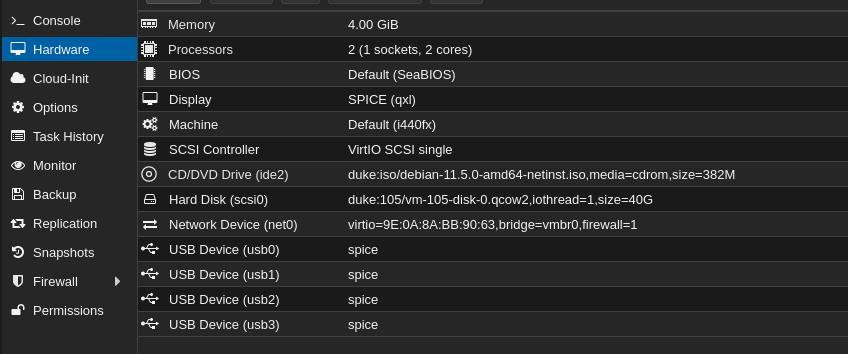
- Die virtuelle Maschine wird wie gewohnt konfiguriert, lediglich die "Display" Option muss im Drop-Down Menü auf "SPICE" unter der Option "Graphic Card:" eingestellt werden.
- Optional lassen sich auch USB-Ports vom Client durchreichen. Dazu muss ein "USB Device" unter "Add" hinzugefügt werden. Dabei ist zu beachten, dass die Option "spice" ausgewählt ist.
- Es sollten mindestens so viele USB Devices vorhanden sein wie physische USB-Schnittstellen des Clients.
- Die Konfiguration sollte dann in etwa so aussehen:

Konfiguration Client (Raspberry Pi)
- Zu Beginn wird die Micro-SD Karte bzw. das Boot-Medium vorbereitet.
- Im Falle des Raspberry-Pi wird hier der "rpi-imager" verwendet.
- Installation des "rpi-imager":
- Unter Ubuntu: sudo apt install rpi-imager
- Nach öffnen des Programms werden dem Benutzer vier Möglichkeiten präsentiert.
- CHOOSE OS: Hier wird die Option Raspberry Pi OS (other) ausgewählt und die Distribution Raspberry Pi OS Lite (32-bit) festgelegt.
- CHOOSE STORAGE: Hier wird die Micro-SD Karte bzw. das Zielmedium ausgewählt. Dies ist von System zu System unterschiedlich.
- ADVANCED OPTIONS: Diese Option wird in Form eines Zahnrad-Symbols präsentiert. Nach drücken öffnet sich ein weiteres Fenster, das dem Nutzer erlaubt diverse Änderungen an der Installation vorzunehmen.
- Hier sollten diese Einstellungen vorgenommen werden:
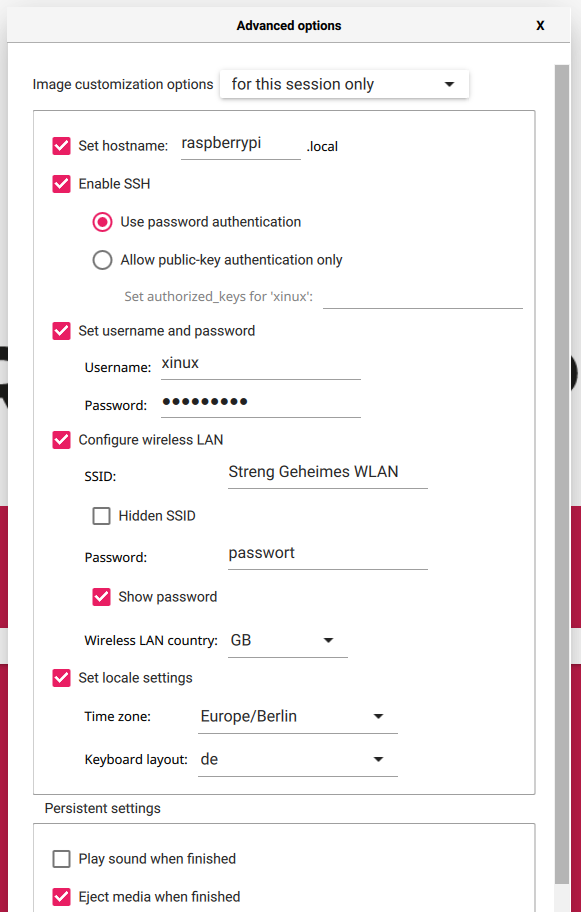
- Hier sollten diese Einstellungen vorgenommen werden:
- WRITE: Bei fertiggestellter Konfiguration kann das Image mit den vorgenommenen Einstellungen geschrieben werden. Dabei wird das Zielmedium überschrieben.
- Nun kann die Micro-SD Karte in den Raspberry-Pi eingeführt werden.
- Der Raspberry Pi kann nun mit Spannung versorgt werden. Es ist nicht notwendig, einen Monitor oder jegliche Peripherie zu verbinden, da wir SSH aktiviert haben.
- Verbinden mit dem Raspberry-Pi via SSH:
- ssh xinux@raspberrypi
- Verbinden mit dem Raspberry-Pi via SSH:
- Installation des "rpi-imager":
- Im Falle des Raspberry-Pi wird hier der "rpi-imager" verwendet.

xinux@raspberrypi's password:
Linux thinpi 6.1.21-v7+ #1642 SMP Mon Apr  3 17:20:52 BST 2023 armv7l

The programs included with the Debian GNU/Linux system are free software;
the exact distribution terms for each program are described in the
individual files in /usr/share/doc/*/copyright.

Debian GNU/Linux comes with ABSOLUTELY NO WARRANTY, to the extent
permitted by applicable law.
Last login: Wed Apr 19 16:18:09 2023 from 10.81.9.33
xinux@raspberrypi:~$
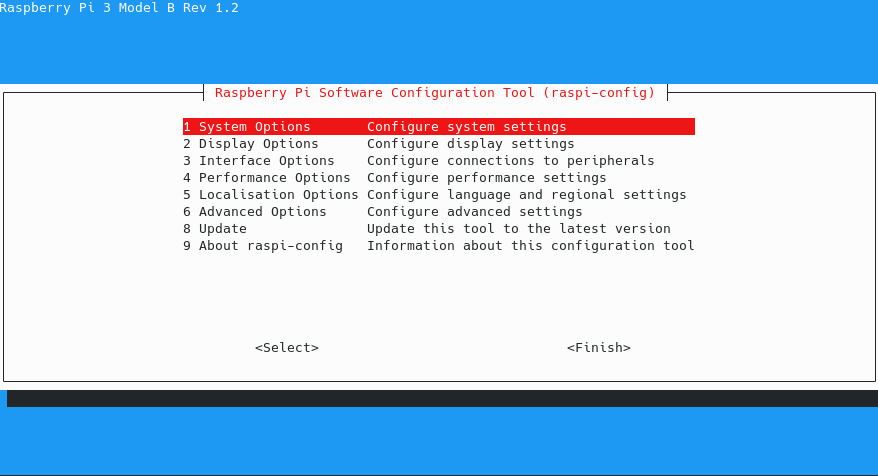
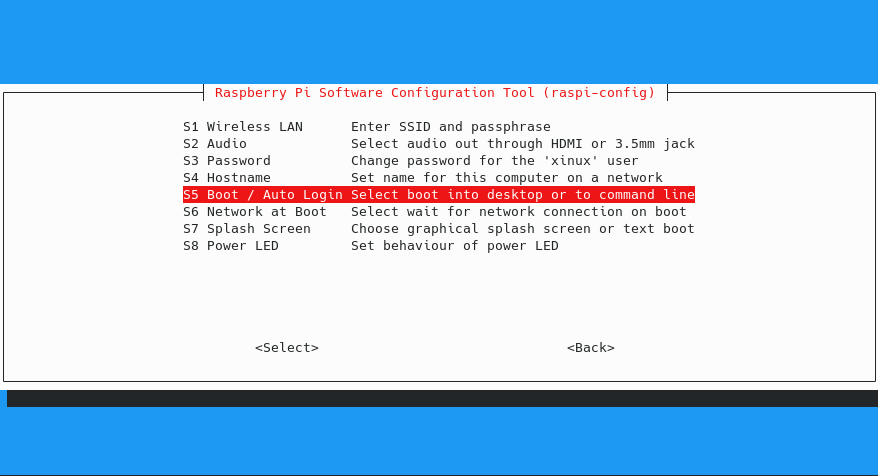
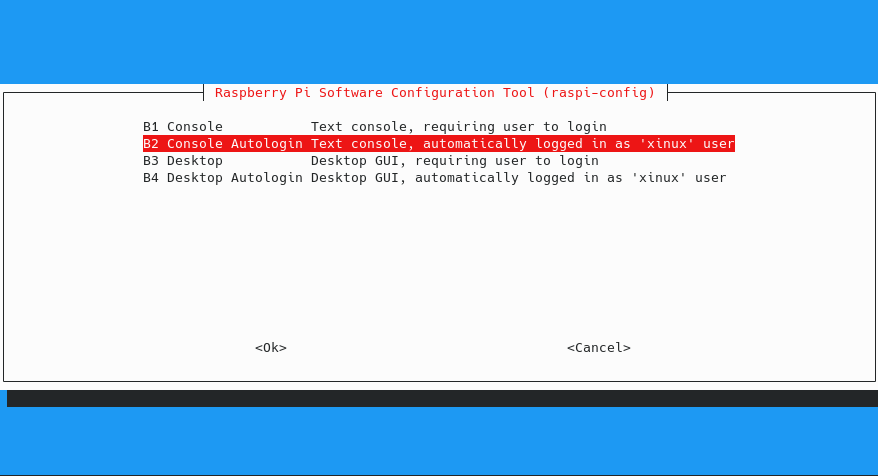
- Autologin aktivieren
- sudo raspi-config
- Autologin aktivieren


